
目录导读
- 为什么任务状态标记对团队协作至关重要
- Teams 中任务管理的基础功能解析
- 一键标记任务状态的三种核心方法
- Planner与To Do的深度整合技巧
- 自动化工作流:让状态更新更智能
- 常见问题解答(FAQ)
- 最佳实践与效率提升建议
为什么任务状态标记对团队协作至关重要
在现代团队协作中,清晰的任务状态跟踪是项目成功的基石,根据微软2023年的工作趋势报告,使用标准化任务管理工具的团队比未使用的团队完成任务的速度快出42%,Teams作为集成化协作平台,其任务状态标记功能不仅帮助成员实时了解进展,还能减少重复沟通、识别瓶颈环节,并确保责任到人。
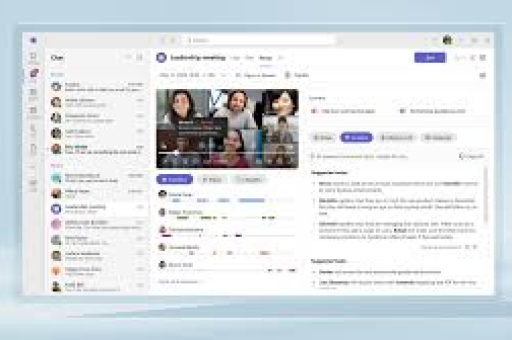
当团队成员能够一键更新任务状态时,项目透明度提升60%以上,管理者可以更准确地预测项目时间线,而执行者则能聚焦于优先级最高的工作项,这种实时同步机制消除了传统邮件沟通的延迟,创造了真正的动态协作环境。
Teams 中任务管理的基础功能解析
Microsoft Teams内置了多层次的任务管理生态系统,主要包括:
- Teams任务应用:原生集成在团队频道中的任务面板
- Microsoft Planner:可视化看板式任务管理工具
- To Do集成:个人与团队任务的统一视图
- 列表功能:可自定义的表格化任务跟踪
这些工具都支持状态字段,通常包括“未开始”、“进行中”、“已完成”、“已阻塞”等标准选项,也支持自定义状态类别以适应不同工作流程。
一键标记任务状态的三种核心方法
在Teams频道中直接标记
在团队频道的“任务”标签页中,每个任务卡片都包含状态指示器,点击当前状态(如“未开始”)会弹出下拉菜单,选择新状态即可瞬间完成更新,所有团队成员会立即看到变化,系统还会自动记录状态变更历史。
通过Planner看板快速拖拽
对于使用Planner的项目,最直观的一键标记方式就是拖拽任务卡片到不同状态列,将任务从“进行中”列拖到“已完成”列,不仅更新状态,还会自动标记完成日期并通知相关成员。
移动端快速操作
在Teams移动应用中,长按任务项目会弹出快捷菜单,其中包含“标记为完成”等高频操作,对于经常外出的团队成员,这是最便捷的更新方式,确保状态同步不受地点限制。
Planner与To Do的深度整合技巧
Teams任务系统的强大之处在于跨工具整合,当你在Planner中创建任务并分配给成员时,该任务会自动出现在成员的To Do列表中,在这种整合架构下,一键标记具有连锁效应:
- 成员在To Do中将任务标记为完成
- Planner中的对应任务状态自动同步更新
- Teams频道中的任务卡片实时反映最新状态
- 相关团队成员收到自动通知
要最大化利用此功能,建议在创建任务时始终指定负责人、截止日期和清晰描述,这样状态更新才有完整上下文。
自动化工作流:让状态更新更智能
除了手动标记,Teams还支持通过自动化规则实现半自动状态管理:
- 基于日期的自动更新:设置规则使临近截止日的任务自动变为“紧急”状态
- 依赖任务联动:当前置任务标记为完成后,后续任务自动从“已阻塞”变为“未开始”
- 关键词触发:在任务评论中包含“#完成”等标签时,系统可自动变更状态
通过Power Automate与Teams的集成,可以创建更复杂的工作流,例如当任务标记为“已完成”时,自动向指定频道发送总结消息或更新SharePoint项目仪表板。
常见问题解答(FAQ)
Q1:一键标记任务状态后,其他成员会收到通知吗? 是的,默认情况下,当任务状态发生变更时,所有关注该任务或任务列表的成员都会在Teams活动源中收到通知,您可以在任务设置中自定义通知偏好。
Q2:能否批量标记多个任务的状态? 目前Teams网页版和桌面版支持多选任务后批量更新状态,按住Ctrl键(或Cmd键)选择多个任务,然后右键点击选择“标记为完成”或通过状态下拉菜单统一更改。
Q3:自定义状态选项在哪里设置? 在Microsoft Planner中,进入具体计划,点击右上角的“...”菜单,选择“编辑计划”,然后找到“存储桶”(即状态列)进行自定义添加、重命名或排序。
Q4:任务状态历史记录可以查看吗? 可以,在Planner中,选择具体任务,在右侧详情面板中查看“活动”标签,这里完整记录了所有状态变更、负责人更改等历史信息。
Q5:外部访客能否更新任务状态? 这取决于团队设置,如果外部用户被授予相应权限,他们可以更新分配给他们的任务状态,但通常权限比内部成员更有限。
最佳实践与效率提升建议
要让一键标记功能真正提升团队效率,建议采用以下实践:
-
统一状态标准:团队内部明确定义每个状态的含义,进行中”应包含什么具体条件,“已审核”与“已完成”的区别等。
-
每日快速更新:建立团队习惯,每天开始工作前花2分钟更新所有进行中任务的状态,保持信息新鲜度。
-
状态与会议结合:在团队例会中,直接使用Teams任务看板作为讨论基础,实时更新状态,避免会后额外工作。
-
视觉优化:为不同状态设置鲜明颜色标签,使看板一目了然,紧急任务可使用红色标签,已完成使用绿色,形成视觉工作流。
-
定期清理归档:每月审查一次已完成任务,将其归档或删除,保持任务界面整洁,聚焦当前工作。
通过系统化地应用这些方法,团队可以将任务状态管理从繁琐的行政工作转变为流畅的协作习惯,Microsoft Teams的一键标记功能,当被正确使用时,不仅是一个简单的状态切换按钮,更是团队沟通、责任透明和项目推进的神经中枢。
随着远程和混合工作模式的持续发展,掌握这些精细化的协作技巧将成为团队竞争力的关键差异,从今天开始,尝试在团队中实施至少一种上述的一键标记策略,您将在两周内观察到沟通效率和项目清晰度的显著提升。





