
目录导读
- Teams联系人备注的重要性
- 桌面版Teams调整联系人备注大小的方法
- 网页版Teams联系人备注设置技巧
- 移动端Teams备注调整解决方案
- 常见问题与专业解答
- 提升Teams使用效率的额外建议
Teams联系人备注的重要性
Microsoft Teams作为现代企业协作的核心工具,联系人管理是其社交功能的重要组成部分,合理设置联系人备注大小不仅影响视觉体验,更直接关系到沟通效率,许多用户发现Teams默认的备注显示有时难以满足个性化需求——字体可能太小难以辨认,或者显示不全导致信息缺失,Teams提供了多种方式来优化这一体验,只是这些设置分散在不同位置,需要用户主动探索。
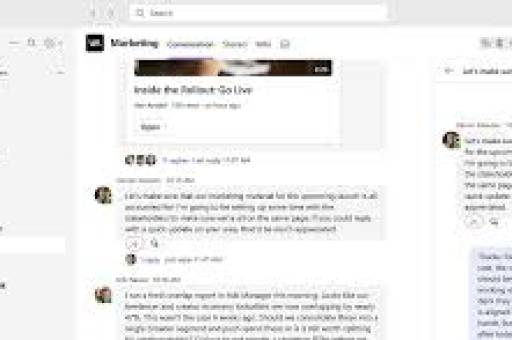
根据微软官方文档和用户实践,调整联系人备注大小主要涉及三个方面:直接修改备注内容长度、调整Teams界面显示设置,以及利用辅助功能选项,下面我们将分平台详细介绍具体操作方法。
桌面版Teams调整联系人备注大小的方法
通过显示设置调整整体界面
- 打开Teams桌面应用程序
- 点击右上角个人资料头像,选择“设置”
- 进入“常规”选项卡
- 找到“缩放和布局”部分
- 使用滑块调整整体缩放比例(通常从70%到200%)
- 确认更改后,包括联系人备注在内的所有文本都会按比例调整
修改单个联系人备注内容
- 在聊天或联系人列表中右键点击联系人
- 选择“查看个人资料”或“联系人选项”
- 点击“添加备注”或编辑现有备注
- 输入简明扼要的备注信息(建议不超过50字符以确保完全显示)
- 保存更改后,备注将显示在联系人名称下方
辅助功能调整 Teams的辅助功能中包含文本大小调整选项:
- 进入“设置”>“辅助功能”
- 启用“更大的文本”选项
- 此设置将增加所有界面文本,包括联系人备注
网页版Teams联系人备注设置技巧
网页版Teams的调整方式略有不同,主要依赖浏览器功能:
浏览器缩放功能
- 在浏览器中打开Teams网页版
- 使用Ctrl+加号(Windows)或Cmd+加号(Mac)放大页面
- 整体缩放会等比例增加备注文字大小
- 调整后可能需要重新排列界面元素以获得最佳视图
修改备注内容策略 由于网页版显示限制更严格,建议:
- 使用缩写或代号保持备注简短
- 将详细信息放在联系人全名中
- 利用分组功能代替长备注
浏览器文本大小设置
- 进入浏览器设置(以Chrome为例)
- 找到“外观”>“字体大小”
- 调整默认字体大小
- 刷新Teams页面使更改生效
移动端Teams备注调整解决方案
移动设备屏幕空间有限,备注调整需要不同策略:
应用内文本缩放
- 打开Teams移动应用
- 进入“更多”选项(右下角三个点)
- 选择“设置”>“字体大小”
- 选择小、中、大或超大选项
- 更改将影响包括备注在内的所有文本 优化技巧**
- 使用表情符号代替文字描述(如🏢表示办公室同事)
- 创建简短识别码(如“IT-John”表示IT部门的John)
- 利用Teams的“昵称”功能作为备注补充
操作系统级调整
- 进入手机系统设置
- 查找“显示”或“辅助功能”
- 调整系统字体大小
- 大多数应用(包括Teams)会遵循此设置
常见问题与专业解答
问:为什么Teams没有直接的“备注字体大小”独立设置? 答:Teams设计遵循微软Fluent设计系统,强调一致性体验,独立备注字体设置可能破坏界面统一性,因此微软提供了整体缩放和辅助功能选项来满足需求。
问:调整缩放后界面混乱怎么办? 答:Teams缩放超过150%可能导致元素重叠,建议:1)重置缩放至100%后逐步调整;2)调整屏幕分辨率;3)切换到紧凑模式(设置>常规>密度)。
问:备注内容被截断不显示完整怎么办? 答:这是常见限制,解决方案:1)精简备注至30字符内;2)将详细信息添加到联系人姓氏字段;3)使用外部联系人管理系统与Teams集成。
问:不同设备间备注显示不一致如何解决? 答:Teams在各平台使用不同渲染引擎,确保:1)各设备使用相同缩放比例;2)备注内容简洁通用;3)考虑使用Teams组织策略统一设置。
问:能否通过Teams API批量修改联系人备注? 答:是的,微软Graph API支持批量管理联系人,需要管理员权限和编程知识,可自动化备注管理,确保格式和长度一致。
提升Teams使用效率的额外建议
除了调整备注大小,以下实践能显著提升Teams联系人管理效率:
结构化命名体系 建立公司统一的联系人命名规范,如“部门-姓名-位置”,减少对备注字段的依赖。
联系人分组策略 充分利用Teams的创建组功能,将联系人按项目、部门或功能分组,减少单个联系人备注负担。
集成外部目录 对于大型组织,考虑将Azure Active Directory或HR系统与Teams同步,确保联系人信息权威统一。
定期清理和维护 设置季度提醒,审查和更新联系人备注,删除过时信息,保持联系人列表整洁有效。
培训与文档 为团队成员提供简短培训,分享最佳实践,确保整个组织高效使用Teams联系人功能。
通过综合运用这些方法,您不仅可以优化Teams联系人备注的显示效果,更能从根本上提升团队协作效率,技术设置只是手段,真正的效率提升来自于合理的工作流程和一致的使用习惯,微软Teams作为持续发展的平台,建议定期关注官方更新,新的显示和联系人管理功能可能会在未来版本中提供更精细的控制选项。





