
目录导读
- Teams通知系统概述 - 了解Teams通知的基本类型和重要性
- 桌面端通知开启步骤 - Windows/Mac版Teams详细设置指南
- 移动端通知配置方法 - 手机和平板上的通知管理技巧
- 通知个性化定制 - 如何按频道、聊天和人员设置不同提醒
- 常见问题与解决方案 - 用户最关心的通知问题解答
- 最佳实践建议 - 高效管理Teams通知的实用技巧
Teams通知系统概述
Microsoft Teams作为现代协作平台的核心工具,其通知系统是确保团队沟通顺畅的关键功能,Teams的通知分为多种类型:频道消息、私人聊天、@提及、会议提醒、文件更新等,合理配置这些通知,既能保证及时获取重要信息,又能避免被无关消息干扰工作专注度。
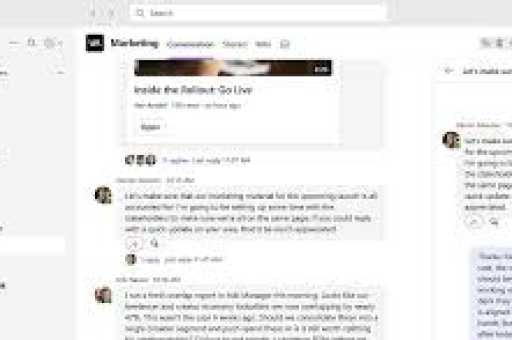
与普通即时通讯工具不同,Teams的通知系统具有层级化、可定制化的特点,用户可以根据不同团队、频道甚至特定人员设置差异化的通知规则,这种精细化管理能力正是Teams在商务环境中备受青睐的原因之一。
桌面端通知开启步骤
Windows/Mac版Teams基础通知开启
第一步:访问通知设置
- 点击Teams左上角的个人头像
- 选择“设置”>“通知”
- 进入通知配置中心
第二步:开启桌面通知
- 在“通知”选项卡中,找到“桌面通知”部分
- 确保“显示通知横幅”选项已开启
- 设置通知横幅显示时长(通常建议5-7秒)
第三步:配置声音提醒
- 在“声音”部分选择是否播放声音
- 可为不同类型活动设置不同提示音
- 测试声音效果确保可正常播放
高级设置选项:
- 会议通知:提前设置会议提醒时间(15分钟、1小时等)
- 电子邮件摘要:设置非活跃时段的未读消息摘要频率
- 活动源:控制活动源中显示的内容类型
移动端通知配置方法
iOS设备通知设置
-
系统级设置:
- 进入iPhone“设置”>“通知”
- 找到Microsoft Teams应用
- 开启“允许通知”总开关
- 选择通知样式(横幅、提示或关闭)
-
应用内设置:
- 打开Teams移动应用
- 点击左上角头像>“设置”>“通知”
- 配置移动端特定选项
Android设备通知设置
-
系统权限配置:
- 进入“设置”>“应用和通知”>Teams
- 确保通知权限已开启
- 可设置通知优先级
-
省电模式注意事项:
- 部分Android省电模式会限制后台通知
- 需将Teams加入免优化列表
移动端特有功能:
- 仅限移动端的“请勿打扰”覆盖设置
- 移动设备上的通知安静时间
- 数据节省模式下的通知限制选项
通知个性化定制
频道级别通知设置
-
进入特定频道:
- 找到需要设置的团队和频道
- 点击频道名称右侧的“•••”更多选项
- 选择“频道通知”
-
设置频道通知频率:
- 所有活动:频道中所有新帖子都通知
- 仅@提及:仅在被@提及时通知
- 关闭:完全不通知(静音频道)
- 自定义:设置特定关键词触发通知
聊天和人员特定设置
-
重要联系人特殊提醒:
- 在聊天中点击对方姓名
- 选择“通知设置”
- 可设置该联系人消息的优先通知
-
关键词通知:
- 在全局设置中找到“关键词”
- 添加需要特别关注的关键词
- 当这些词出现在任何对话中时都会收到通知
常见问题与解决方案
Q1:Teams完全没有通知怎么办?
A:请按以下顺序排查:
- 检查系统通知权限是否开启
- 确认Teams应用内通知设置已启用
- 查看是否启用了“请勿打扰”模式
- 验证Teams是否在后台运行(移动端需检查后台刷新设置)
- 尝试重启Teams应用或设备
Q2:如何只接收重要消息通知?
A:推荐以下配置方案:
- 将全局通知设置为“仅@提及”
- 为关键团队或频道单独设置“所有活动”
- 使用关键词通知功能添加项目名称、紧急等关键词
- 将重要联系人设置为优先联系人
Q3:Teams通知延迟严重怎么解决?
A:延迟可能由以下原因引起:
- 网络连接问题:切换到更稳定的网络
- 客户端过时:更新到最新版Teams
- 系统资源不足:关闭不必要的应用程序
- 服务器问题:检查Microsoft 365服务状态页面
Q4:如何在特定时间段静音通知?
A:两种主要方法:
-
安静时间设置:
- 进入“设置”>“通知”>“安静时间”
- 设置开始和结束时间
- 选择每周哪些天生效
-
手动开启“请勿打扰”:
- 点击个人头像旁的状态指示器
- 选择“请勿打扰”
- 可设置自动恢复时间
最佳实践建议
通知管理策略
-
分级设置原则:
- 核心项目频道:所有活动通知
- 部门频道:仅@提及通知
- 社交/休闲频道:关闭通知或仅自定义关键词
-
时间管理技巧:
- 工作时间:开启完整通知
- 深度工作时间:使用“请勿打扰”模式
- 非工作时间:设置安静时间或仅限优先联系人
-
跨设备同步策略:
- 桌面端和移动端设置差异化
- 工作时间以桌面端通知为主
- 移动端设置更严格的条件过滤
团队协作规范建议
-
建立团队通知公约:
- 明确@提及的使用规范
- 设置紧急事务的沟通协议
- 约定非工作时间的通知期望
-
定期审查和优化:
- 每月检查一次通知设置
- 根据项目阶段调整通知策略
- 清理不再需要的高频通知源
-
新成员指导:
- 将通知设置纳入团队入职培训
- 提供推荐的通知配置模板
- 设立通知问题支持渠道
通过合理配置Teams通知系统,用户可以在保持信息畅通的同时,有效管理工作专注度和工作生活平衡,现代职场中的通知管理不仅是技术操作,更是一种数字素养的体现,建议每隔一段时间重新评估通知设置,确保其与当前工作职责和项目需求保持同步,从而最大化Teams协作工具的效率价值。
版权声明:除非特别标注,否则均为本站原创文章,转载时请以链接形式注明文章出处。





