
目录导读
- Teams会议录制分段功能概述
- 如何设置自动分段录制
- 手动创建与管理录制分段
- 分段录制的权限与分享设置
- 常见问题与解决方案
- 最佳实践与SEO优化建议
Teams会议录制分段功能概述
Microsoft Teams的会议录制分段功能是一项提升会议内容管理效率的重要特性,当您录制较长的会议时,系统可以自动或手动将录制内容划分为多个逻辑段落,使参与者能够快速定位到感兴趣的部分,而不必浏览整个录制文件。
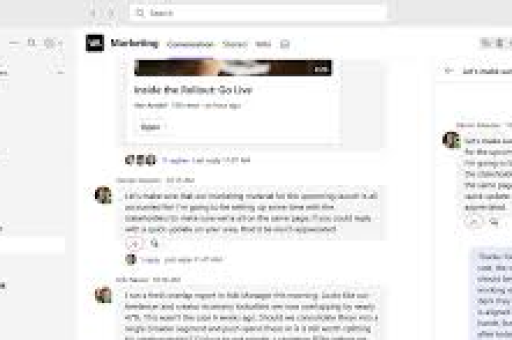
这项功能特别适合:
- 长时间培训会议
- 多议题项目讨论
- 包含多个演示者的研讨会
- 需要按章节复习的教育内容
Teams通过人工智能技术自动检测会议中的自然断点,如议程切换、演讲者变更或长时间停顿,从而创建智能分段,用户也可以手动添加分段标记,实现更精准的内容组织。
如何设置自动分段录制
开始录制前的设置
- 在Teams日历中创建新会议或打开现有会议
- 点击“会议选项”或进入会议设置
- 找到“录制与转录”部分
- 启用“自动分段”选项(如果可用)
会议中的分段管理
- 会议开始后,点击工具栏中的“开始录制”按钮
- Teams将自动检测会议中的自然过渡点
- 分段将在录制过程中实时创建
会后查看与编辑
- 录制结束后,文件会自动保存到Stream或OneDrive(取决于组织设置)
- 进入录制文件,查看自动创建的分段
- 可以调整分段边界或添加新的分段点
手动创建与管理录制分段
如果自动分段不能满足需求,Teams提供了手动分段功能:
手动添加分段标记:
- 在会议录制过程中,点击工具栏中的“更多操作”(⋯)
- 选择“添加章节标记”或“添加分段”
- 输入分段标题,便于后续识别
会后编辑分段:
- 访问保存的录制文件(通常在Stream或OneDrive)
- 将鼠标悬停在时间轴上,点击“添加章节”图标
- 拖动分段边界调整时间范围
- 为每个分段添加描述性标题
分段重命名与重组:
- 双击现有分段标题进行重命名
- 拖动分段到新位置重新排序
- 删除不必要的分段以简化结构
分段录制的权限与分享设置
权限管理:
- 录制所有者可以设置分段级别的查看权限
- 可以指定某些分段仅对特定人员可见分段可以设置密码保护
分享特定分段:
- 打开录制文件,定位到目标分段
- 点击分段旁边的“分享”图标
- 选择“复制此章节链接”
- 将链接发送给相关人员,他们将直接跳转到该分段
外部分享控制:
- 可以设置分段链接的有效期
- 控制是否允许外部用户访问
- 设置是否需要密码验证
常见问题与解决方案
Q1:为什么我的Teams没有自动分段选项? A:自动分段功能需要特定许可证支持(如Microsoft 365 E3/E5)且组织已启用相关功能,如果不可用,请联系IT管理员确认您的订阅状态和Teams策略设置。
Q2:分段录制会占用更多存储空间吗? A:不会,分段只是为同一录制文件创建时间标记和元数据,不会复制或增加视频文件大小,所有分段都引用原始录制文件的不同时间点。
Q3:如何确保分段准确反映会议议程? A:建议会前在Teams会议描述中详细列出议程,并在会议开始时简要回顾,在议程切换时,主持人可以口头提示“我们现在开始下一个议题”,这有助于AI更准确地检测分段点。
Q4:分段录制支持哪些文件格式? A:Teams录制保存为MP4格式,分段信息作为元数据嵌入文件中或存储在云端,兼容大多数播放器和设备。
Q5:可以批量编辑多个分段吗? A:目前Teams不支持批量分段编辑,需要逐个调整,但您可以在Stream或OneDrive网页界面中更高效地管理分段。
最佳实践与SEO优化建议
组织最佳实践:**
- 会前准备:在会议邀请中明确列出议程,这有助于自动分段更准确
- 分段命名规范:使用描述性标题,包含关键词,如“2023Q3财报分析-收入部分”
- 时间长度控制:理想的分段时长在5-15分钟之间,便于观众消化
- 添加补充材料:在关键分段附加相关文档或演示文稿链接
SEO优化策略:
- 优化:在分段标题中包含目标关键词,如“Teams会议录制分段设置教程”
- 描述性元数据:为每个分段添加详细描述,包含相关关键词的自然变体
- 外部可访问性:将公开分段嵌入公司网站或博客,增加外部引用
- 结构化数据:如果录制内容发布到网站,使用视频结构化数据标记分段信息
跨平台兼容性:
- 确保分段录制在移动设备和桌面端都能正常显示
- 测试在不同浏览器中的播放效果
- 考虑为关键分段创建独立剪辑,便于社交媒体分享
通过合理设置和管理Teams会议录制分段,您不仅可以提升内部会议效率,还能创建易于搜索和分享的知识库资源,随着远程协作成为常态,有效管理会议内容的能力将成为组织的重要竞争优势。
定期审查和更新分段策略,结合用户反馈不断优化,将使您的Teams会议录制从简单的存档转变为有价值的组织资产,无论是用于员工培训、项目复盘还是客户沟通,精心分段的录制内容都能显著提升信息传递效果和知识保留率。
标签: 分段管理





