
目录导读
-
课程引用区块的核心价值
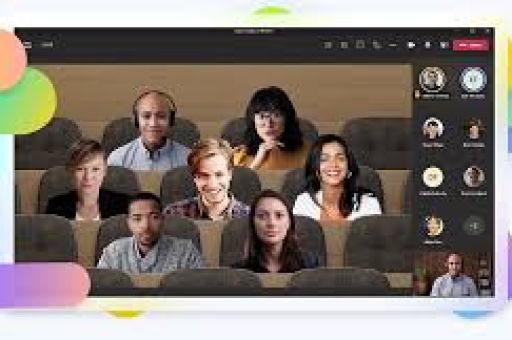
- 教育协作的数字革命
- 引用区块的三大优势
-
Teams添加课程引用区块的逐步教程
- 准备工作与环境配置
- 创建课程团队的详细步骤
- 添加引用区块的四种方法
-
高级应用与最佳实践
- 整合技巧
- 互动教学场景设计
- 学生参与度提升策略
-
常见问题与解决方案
- 技术故障排除指南
- 权限管理与协作优化
-
未来趋势与教育创新
- AI辅助教学的可能性
- 混合学习模式的发展
课程引用区块的核心价值
在教育数字化转型的浪潮中,Microsoft Teams已成为全球数百万教育工作者和学生的首选协作平台,课程引用区块作为Teams教育版的核心功能之一,彻底改变了传统教学中资料分发和知识管理的方式。
教育协作的数字革命 课程引用区块允许教师将课程资料、阅读材料、作业要求和参考资源结构化地组织在Teams频道中,形成逻辑清晰、易于访问的学习路径,与简单的文件上传不同,引用区块创建了视觉上吸引人、内容上连贯的教学模块,使学生能够直观地理解课程结构和学习要求。
引用区块的三大优势
- 组织性提升:将分散的教学材料整合为有序的知识单元
- 可访问性增强:学生可在任何设备上随时访问课程内容
- 互动性改善:每个区块都支持评论和讨论,促进师生交流
Teams添加课程引用区块的逐步教程
准备工作与环境配置
在开始添加课程引用区块前,请确保:
- 您拥有有效的Office 365教育许可证
- 已安装最新版本的Microsoft Teams桌面应用或访问网页版
- 确定您要创建或管理的课程团队已设置完成
创建课程团队的详细步骤
如果您尚未建立课程团队,请按以下流程操作:
- 登录Microsoft Teams,点击左侧“团队”选项
- 选择“加入或创建团队”>“创建团队”
- 选择“班级”作为团队类型(这是教育专属选项)
- 输入团队名称、描述,并设置适当的隐私选项
- 添加学生成员(可通过电子邮件或同步学校信息系统)
添加引用区块的四种方法
通过“作业”功能创建引用区块
- 进入课程团队的“常规”频道或特定主题频道
- 点击顶部导航栏中的“作业”选项卡
- 选择“创建”>“作业”
- 在作业创建界面,找到“添加资源”区域
- 点击“+新建”并选择“引用材料”说明,并附加相关文件或链接
- 设置发布时间和截止日期(可选)
- 点击“分配”或“保存为草稿”
在频道对话中嵌入引用区块
- 导航到要添加内容的频道
- 在消息撰写框下方,点击“+”图标
- 从应用列表中选择“课程引用”或“学习资源”
- 按照提示填写区块标题、描述和内容
- 可附加文件、链接或嵌入多媒体内容
- 发布后,该区块将固定在频道顶部区域
使用OneNote课堂笔记本集成
- 确保已启用课堂笔记本
- 在Teams中打开“课堂笔记本”选项卡
- 创建包含课程内容的新页面或章节
- 使用“插入”>“Teams内容”功能将笔记本部分作为引用区块添加到频道
通过Teams内容库管理
- 在课程团队中打开“文件”选项卡
- 创建“课程材料”或类似名称的文件夹
- 上传和组织所有教学资源
- 返回频道,使用“添加选项卡”功能将整个文件夹或特定文件作为引用区块添加
高级应用与最佳实践
整合技巧
现代教育往往涉及多个平台和资源,Teams课程引用区块的强大之处在于其出色的整合能力:
- 嵌入外部教育资源:可将Khan Academy、edX、Coursera等平台的课程链接直接嵌入引用区块,并添加指导说明
- 集成教育工具:通过Teams应用商店添加Flipgrid、Nearpod、Quizlet等教育工具,并将其活动作为引用区块的一部分
- 优化:将YouTube教学视频、播客音频或互动模拟嵌入区块时,添加前导问题和后续任务,提升学习效果
互动教学场景设计
翻转课堂应用:
- 创建包含预习视频和阅读材料的引用区块
- 添加思考题和知识检查表
- 在课堂时间专注于讨论和实践应用
项目式学习组织:
- 为每个项目阶段创建独立的引用区块
- 在每个区块中包含资源、工具链接和评估标准
- 使用区块评论功能进行小组指导和反馈
学生参与度提升策略
- 发布:使用“安排发布”功能控制内容呈现节奏,避免信息过载
- 差异化资源提供:为不同学习需求的学生创建个性化引用区块
- 互动元素嵌入:在每个引用区块中加入快速投票、简短问答或反思提示
常见问题与解决方案
技术故障排除指南
Q1:为什么我找不到“课程引用”或“学习资源”选项? A:这可能是因为您的Teams版本不是教育版,或者管理员未启用相关功能,请确认:
- 您的Office 365许可证包含Teams教育功能
- 团队类型设置为“班级”而非标准团队
- 联系管理员检查相关策略设置
Q2:添加的引用区块学生看不到怎么办? A:请检查以下设置:
- 区块发布状态是否为“已发布”而非“草稿”
- 学生是否已正确加入课程团队
- 频道权限是否允许学生查看内容
- 发布时间是否已到(如果设置了定时发布)
Q3:如何重新组织已添加的引用区块顺序? A:Teams目前不允许直接拖拽重新排序引用区块,但您可以通过以下方式管理:
- 使用编号前缀(如“01”、“02”)命名区块
- 创建多个频道,按主题或时间顺序组织内容
- 在“常规”频道使用固定消息功能突出显示最重要的区块
权限管理与协作优化
Q4:如何允许学生向课程引用区块添加内容? A:默认情况下,只有教师和助教可以添加引用区块,要允许学生贡献:
- 进入团队设置>成员权限
- 调整“允许成员创建、更新和删除频道”选项
- 或者,创建专门的学生贡献频道,设置相应权限
Q5:如何备份课程引用区块内容? A:Teams内容可通过以下方式备份:
- 定期将重要材料下载到本地或学校服务器
- 使用“导出团队内容”功能(需要管理员权限)
- 将关键资源同时存储在OneDrive或SharePoint中
未来趋势与教育创新
AI辅助教学的可能性
随着人工智能技术的发展,Teams中的课程引用区块正变得更加智能化,未来我们可能会看到:
- 自适应学习路径:AI根据学生表现自动推荐相关引用区块自动标记**:系统自动为上传的资源添加元数据和关键词
- 智能摘要生成:为长篇阅读材料自动创建摘要和重点提示
混合学习模式的发展
后疫情时代,混合学习已成为教育新常态,Teams课程引用区块在这一模式中扮演关键角色:
- 无缝过渡体验:相同的课程结构同时服务于面对面和远程学习者
- 异步协作支持:引用区块为不同时区的学生提供一致的学习体验
- 学习分析集成:教师可通过区块互动数据了解学生学习模式和困难点
教育工作者应持续探索Teams课程引用区块的创新应用,将其从简单的数字资料库转变为动态、互动、个性化的学习环境,通过精心设计的引用区块,教师不仅能传递知识,更能培养学生的学习自主性、批判思维和协作能力,为21世纪技能发展奠定坚实基础。
随着教育技术的不断演进,掌握Teams等协作平台的高级功能已成为现代教育工作者的必备技能,课程引用区块的正确应用不仅能提升教学效率,更能创造更加丰富、包容和有效的学习体验,帮助每个学生在数字时代充分发挥潜能。





