
目录导读
- Teams联系人查找的基础方法
- 高级搜索技巧与筛选功能
- 组织架构与外部联系人管理
- 常见问题与解决方案
- 最佳实践与效率提升建议
Teams联系人查找的基础方法
Microsoft Teams作为现代工作场所的核心协作工具,其联系人查找功能是团队高效沟通的基础,以下是几种最直接的查找方式:
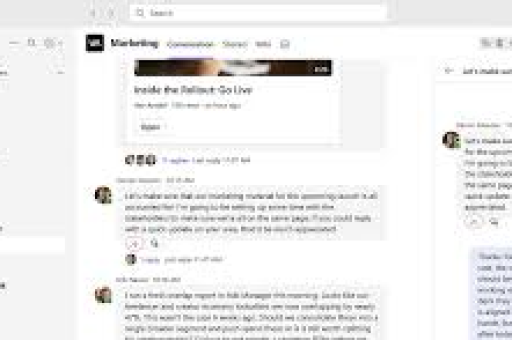
搜索栏直接查找:在Teams应用顶部的搜索框中,直接输入联系人的姓名、电子邮件地址或部门名称,Teams会实时显示匹配结果,包括组织内部成员和已添加的外部联系人。
联系人选项卡:点击左侧导航栏中的“聊天”图标,然后选择“联系人”选项卡,这里可以按字母顺序浏览所有联系人,或使用顶部的搜索框进行筛选。
从聊天记录中添加:如果您之前与某人有过聊天记录,即使未将其添加为联系人,也可以在聊天列表中找到该对话,右键点击对方姓名即可快速添加为联系人。
高级搜索技巧与筛选功能
Teams提供了多种高级搜索选项,帮助您精准定位所需联系人:
筛选器应用:在搜索结果页面,点击筛选图标可以按部门、职位、地点或是否在线等条件缩小搜索范围,这对于大型组织尤其有用。
布尔搜索运算符:Teams支持使用AND、OR等布尔运算符,搜索“市场部 AND 北京”将显示同时满足这两个条件的联系人。
通配符搜索:使用星号()作为通配符可以查找部分匹配的姓名,搜索“张”将显示所有张姓联系人。
组织架构浏览:点击联系人页面中的“组织”选项卡,可以查看公司的完整组织架构图,按部门层级查找特定人员。
组织架构与外部联系人管理
内部组织架构同步:Teams通常与Azure Active Directory集成,自动同步公司组织架构,这意味着当新员工加入或员工信息变更时,Teams联系人列表会自动更新。
外部联系人添加:要添加组织外部的联系人,点击“添加联系人”按钮,输入对方的完整电子邮件地址,添加后,这些联系人将显示在您的联系人列表中,并可以像内部同事一样进行聊天和通话。
联系人分组管理:您可以创建自定义联系人组,如“项目团队”、“客户联系人”等,右键点击联系人选择“添加到现有组”或创建新组,便于分类管理。
常见问题与解决方案
Q:为什么我找不到新加入的同事? A:这可能是因为目录同步延迟,请尝试以下方法:1) 等待15-30分钟让系统自动同步;2) 在搜索框中输入同事的完整电子邮件地址;3) 联系IT管理员确认账户已正确配置。
Q:如何查找特定部门的所有成员? A:在搜索框中输入部门名称,然后使用筛选功能选择“部门”属性,或者通过组织架构图逐级展开该部门查看所有成员。
Q:外部联系人看不到我的状态信息怎么办? A:这是正常情况,外部联系人通常只能看到有限的在线状态信息,如需更紧密协作,建议邀请对方加入特定团队或频道。
Q:搜索历史记录在哪里查看? A:Teams不会永久保存搜索历史,但最近的联系人和对话会显示在搜索框下方,频繁联系的人员会优先显示。
最佳实践与效率提升建议
完善个人资料:确保您的个人资料信息完整准确,这有助于同事更容易找到您,完整的信息也能帮助您更准确地找到他人。
定期整理联系人:每月花几分钟整理联系人列表,删除不再需要的联系人,更新分组信息,保持联系人列表的整洁和实用性。
利用键盘快捷键:Ctrl+E(Windows)或Cmd+E(Mac)可快速聚焦到搜索框,大幅提升查找效率。
跨平台同步:Teams的搜索功能在桌面端、网页版和移动端保持一致体验,在移动设备上,您还可以通过语音输入搜索联系人。
培训团队成员:确保团队所有成员都了解Teams联系人查找的基本方法,这能显著减少“找不到人”导致的沟通延迟。
通过掌握这些查找联系人的方法和技巧,您将能够充分利用Microsoft Teams的沟通潜力,减少寻找同事信息的时间消耗,提升团队协作效率,随着Teams功能的不断更新,建议定期关注微软官方公告,了解搜索和联系人管理的新功能改进。





