
目录导读
- Teams任务功能简介与文字缩放的重要性
- 桌面版Teams任务文字缩放设置方法
- 网页版Teams调整任务文字显示技巧
- 移动端Teams任务界面优化方案
- 高级技巧:通过浏览器缩放影响Teams显示
- 常见问题解答(FAQ)
Teams任务功能简介与文字缩放的重要性
Microsoft Teams中的“任务”功能(原Planner)是团队协作的核心工具之一,它帮助团队规划、分配和跟踪工作进度,许多用户在使用过程中发现,默认的文字大小在不同设备和屏幕分辨率下可能不够理想,特别是对于视力不佳的用户或在高分辨率显示器上工作时,文字过小会影响可读性和工作效率。
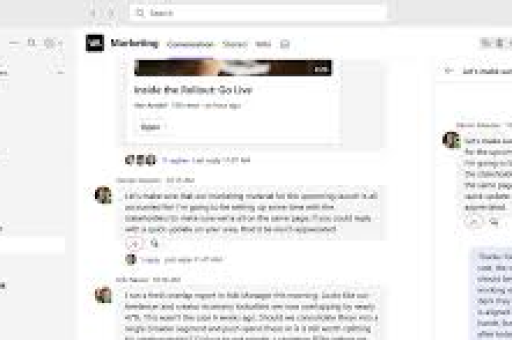
文字缩放设置不仅关乎个人舒适度,更直接影响信息吸收效率和任务管理准确性,合适的文字大小可以减少视觉疲劳,提高任务完成速度,并降低误读任务详情的风险,本文将全面解析Teams中任务文字缩放的多种设置方法,涵盖桌面应用、网页版和移动端。
桌面版Teams任务文字缩放设置方法
通过Teams应用内设置调整
- 打开Microsoft Teams桌面应用程序
- 点击右上角个人头像,选择“设置”
- 在“常规”选项卡中,找到“缩放”或“缩放级别”选项
- 从下拉菜单中选择适合的缩放比例(通常从70%到200%)
- 更改后,Teams会自动重启以应用新设置
调整操作系统显示设置 由于Teams会继承部分系统设置,您还可以:
- Windows系统:右键桌面 > 显示设置 > 缩放与布局
- macOS:系统偏好设置 > 显示器 > 分辨率/缩放 系统级调整会影响所有应用,包括Teams的任务显示效果
使用键盘快捷键 在Teams任务界面中,尝试使用Ctrl+鼠标滚轮(Windows)或Cmd+加减键(Mac)进行快速缩放调整,这种方法可以临时改变显示比例。
网页版Teams调整任务文字显示技巧
浏览器缩放功能
- 在Chrome、Edge或Firefox中打开Teams网页版
- 进入任务模块后,使用Ctrl/Cmd+加号键放大页面
- 或点击浏览器菜单 > 缩放 > 选择合适比例
- 注意:此设置可能仅对当前标签页有效
浏览器字体设置
- Chrome:设置 > 外观 > 字体大小
- Edge:设置 > 字体 > 字体大小
- Firefox:选项 > 语言和外观 > 字体和颜色 调整这些设置会影响所有网页内容,包括Teams任务中的文字
移动端Teams任务界面优化方案
iOS设备设置:
- 打开Teams应用,进入任务功能
- iOS系统级缩放:设置 > 显示与亮度 > 文字大小
- 拖动滑块调整,Teams会自动适配系统文字设置
- 或使用“放大显示”功能:设置 > 显示与亮度 > 显示 > 缩放
Android设备设置:
- 系统设置 > 显示 > 字体大小与显示大小
- 调整滑块改变全局文字大小
- 部分Android设备支持“无障碍”中的额外文字缩放选项
- Teams应用会遵循系统设置,无需单独配置
高级技巧:通过浏览器缩放影响Teams显示
对于经常使用网页版Teams的用户,可以创建特定的浏览器配置文件:
- Chrome/Edge:创建专门用于Teams的用户配置文件
- 在该配置文件中设置默认缩放级别为125%或150%
- 安装浏览器扩展如“Zoom”或“Font Size Changer”进行更精细控制
- 使用CSS注入扩展(如Stylus)自定义Teams界面样式
注册表/配置调整(高级用户): Windows用户可以通过修改注册表或Teams配置文件,强制设置默认缩放级别,但这需要一定的技术知识,且可能影响应用稳定性。
常见问题解答(FAQ)
Q1:Teams任务文字缩放设置后,为什么其他模块没有变化? A:Teams的缩放设置有时是模块特定的,任务模块的缩放可能独立于聊天或会议模块,建议检查是否在正确界面进行调整,或尝试应用全局缩放设置。
Q2:调整缩放后,Teams界面出现重叠或显示异常怎么办? A:这通常是缩放比例与屏幕分辨率不匹配造成的,尝试以下步骤:1) 恢复默认缩放设置;2) 清除Teams缓存;3) 更新Teams到最新版本;4) 尝试稍小或稍大的缩放比例。
Q3:能否为不同设备设置不同的Teams文字缩放? A:是的,Teams会在每个设备上独立保存设置,您可以在桌面、手机和平板上分别设置最适合该设备屏幕的缩放级别,这些设置不会相互同步。
Q4:为什么我的Teams没有缩放选项? A:请确保Teams为最新版本,旧版本可能缺少某些功能,如果仍无此选项,可能是您的组织管理员通过策略禁用了此设置,请联系IT部门确认。
Q5:文字缩放设置会影响任务打印或导出的格式吗? A:不会,显示缩放仅影响屏幕显示效果,当您打印任务或导出为PDF、Excel时,会使用标准格式和字体大小,不受屏幕缩放设置影响。
通过合理设置Teams任务文字缩放,您可以打造更符合个人视觉习惯的工作环境,提升任务管理效率和团队协作体验,建议根据实际使用设备和环境,尝试不同设置组合,找到最适合自己的配置方案。





