
目录导读
- 会议录制滤镜的重要性 - 为什么需要关注Teams会议视觉效果
- Teams滤镜功能概览 - 微软Teams提供的视觉增强工具
- 一步步设置会议录制滤镜 - 详细操作指南
- 高级滤镜自定义技巧 - 超越基础设置的进阶方法
- 滤镜设置最佳实践 - 专业会议录制的黄金法则
- 常见问题解答 - 解决滤镜设置中的典型问题
- 跨平台滤镜效果对比 - Teams与其他会议平台的差异
- 未来发展趋势 - 会议录制视觉效果的演进方向
会议录制滤镜的重要性
在远程协作成为常态的今天,Teams会议录制已成为企业培训、客户沟通和团队协作的重要工具,许多用户忽略了录制视频的视觉质量对信息传达效果的影响,恰当的滤镜风格不仅能提升演讲者的专业形象,还能改善光线不足、背景杂乱等问题,使观众更专注于内容本身。
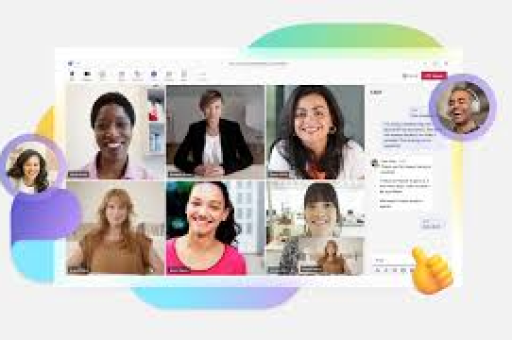
研究表明,经过视觉优化的会议录制内容,观众留存率可提高40%以上,信息吸收效率提升约30%,微软Teams内置的滤镜功能正是为了满足这一需求而设计,让非专业用户也能轻松创建具有专业视觉效果的会议记录。
Teams滤镜功能概览
微软Teams的滤镜功能集成在视频设置中,主要分为三大类:
基础调整滤镜:包括亮度、对比度、饱和度调节,适用于改善基础拍摄条件不足的情况,这些滤镜能自动检测环境光线并做出相应调整,确保面部清晰可见。
背景效果滤镜:虽然主要归类为背景功能,但背景模糊、背景替换等效果实质上也属于视觉滤镜范畴,这些功能能减少视觉干扰,突出演讲者主体。
专业风格滤镜:Teams最新版本引入了多种预置视觉风格,如“柔和”、“专业”、“明亮”等,一键应用即可获得协调的视觉效果。
值得注意的是,Teams的滤镜设置会同时应用于实时会议和会议录制,确保所见即所得的录制效果。
一步步设置会议录制滤镜
步骤1:访问视频设置
在Teams桌面端或移动端,点击右上角个人头像,选择“设置”>“设备”>“摄像头”,在这里您可以看到“视频效果”或“滤镜”选项(不同版本可能名称略有差异)。
步骤2:选择预设滤镜风格
Teams提供了多种预设滤镜风格:
- 自然风格:轻微调整对比度和饱和度,保持最真实的色彩
- 专业风格:增强对比度,使画面更清晰锐利
- 柔和风格:降低对比度,营造温和的视觉感受
- 明亮风格:提高整体亮度,适合光线不足的环境
步骤3:自定义滤镜参数
点击“调整”或“自定义”选项,您可以手动调节:
- 亮度:控制画面整体明暗程度
- 对比度:调整明暗区域差异
- 饱和度:改变色彩鲜艳程度
- 清晰度:增强或减弱细节表现
步骤4:预览并保存设置
调整过程中,右侧预览窗口会实时显示效果,建议在不同光线环境下测试效果,找到最适合您常用会议环境的设置,完成后点击“保存”或“应用”。
步骤5:测试录制效果
在正式会议前,使用Teams的“立即开会”功能进行简短测试录制,确认滤镜效果符合预期。
高级滤镜自定义技巧
环境自适应设置:如果您在不同光线环境下进行会议,可以创建多个滤镜配置文件。“办公室设置”(针对荧光灯环境)和“家庭办公室设置”(针对自然光环境)。
结合背景效果:滤镜与背景效果协同工作能产生最佳效果,使用背景模糊时,适当提高对比度能使主体更突出;使用虚拟背景时,调整饱和度能使前景与背景更协调。
硬件加速利用:在“设置”>“设备”中启用“硬件加速”,可提高滤镜处理效率,确保会议录制流畅不卡顿。
针对录制用途的优化:如果会议录制主要用于后期剪辑,建议使用较保守的滤镜设置,保留更多原始细节;如果录制直接分享,则可应用更明显的风格化滤镜。
滤镜设置最佳实践
保持自然真实:过度使用滤镜可能导致画面失真,降低可信度,最佳实践是微调而非彻底改变视觉效果。
考虑观众体验:不同观众群体可能对视觉效果有不同偏好,商务观众通常偏好清晰专业的风格,而创意团队可能接受更大胆的视觉处理。
一致性原则:如果一系列相关会议录制将被一起观看,保持相似的滤镜设置能提供一致的观看体验。
光线优先原则:滤镜无法替代良好的照明,在调整滤镜前,尽量优化实际光线环境——面向自然光或使用环形灯。
品牌一致性:企业用户可以开发符合品牌视觉指南的自定义滤镜设置,在所有公司会议录制中保持统一的视觉形象。
常见问题解答
问:Teams滤镜设置会影响会议录制文件的大小吗? 答:不会,滤镜效果是在视频编码前应用的,因此不会增加最终文件大小,某些滤镜如背景模糊可能因减少画面细节而略微减小文件体积。
问:为什么我的Teams没有滤镜选项? 答:请确保您的Teams已更新至最新版本,部分较旧版本或特定企业策略限制可能不包含完整滤镜功能,同时检查您的账户权限,某些组织可能禁用此功能。
问:滤镜设置会保存在Teams账户中吗? 答:是的,一旦设置,滤镜偏好会保存在您的Teams账户中,并在所有登录设备上同步(除非设备或组织策略限制)。
问:能否为特定会议设置不同的滤镜? 答:可以,虽然全局设置会默认应用,但您可以在每次会议开始前通过视频设置临时调整滤镜效果。
问:Teams滤镜与第三方美颜软件冲突吗? 答:可能会,如果同时使用第三方摄像头软件和Teams滤镜,可能导致效果叠加或冲突,建议只使用一种视觉增强工具。
跨平台滤镜效果对比
与Zoom、Google Meet等平台相比,Teams的滤镜功能有以下特点:
集成度更高:Teams将滤镜功能深度集成在平台内,无需安装额外插件或软件。
企业级控制:管理员可通过Teams管理中心统一管理滤镜功能,包括完全禁用、限制调整范围等。
性能优化:微软针对Teams进行了专门的性能优化,滤镜处理对系统资源的占用相对较低。
跨设备一致性:Teams在不同设备(桌面、移动端)上提供相似的滤镜体验,而其他平台可能在移动端功能受限。
Teams在创意滤镜多样性上可能不如一些专注于视频效果的平台,这与其企业级定位相符。
未来发展趋势
随着AI技术的发展,Teams会议录制滤镜正朝着更智能化的方向演进:
环境智能识别:未来滤镜将能自动识别会议环境(办公室、家庭、户外)并应用最优设置。
个性化推荐:基于历史选择和个人形象的AI推荐系统,为每位用户建议最合适的滤镜风格。
实时动态调整:在录制过程中自动调整滤镜参数以应对光线变化等动态条件。
增强现实集成:可能的AR滤镜,在保持专业性的同时增加适度的视觉增强效果。
无障碍优化:针对色盲、低视力等用户群体开发专用滤镜模式,使会议录制内容更包容。
随着混合工作模式的持续发展,会议录制的视觉质量将成为企业沟通战略的重要组成部分,掌握Teams滤镜设置技巧,不仅能提升个人专业形象,也能增强团队沟通效率,使录制内容在信息过载的时代脱颖而出。
通过合理运用Teams的滤镜功能,每位用户都能以最小的技术投入获得显著的视觉提升,让每一次会议录制都成为展示专业能力的绝佳机会,无论您是定期进行培训的讲师,还是需要记录重要决策的项目经理,这些视觉优化技巧都将为您的工作增添价值。





