
目录导读
- 举手功能的重要性与音效提醒价值
- Teams举手提醒音效设置步骤详解
- 自定义音效与高级配置技巧
- 常见问题与解决方案
- 最佳实践与会议效率提升建议
- 问答环节:用户高频疑问解答
举手功能的重要性与音效提醒价值
Microsoft Teams的举手功能是线上会议中至关重要的互动工具,它允许参与者在不断发言者的情况下示意提问或发言,在繁忙的会议中,主持人很容易忽略视觉上的举手图标,特别是当共享屏幕或查看其他内容时,这时,音效提醒就成为确保主持人及时注意到举手请求的关键。
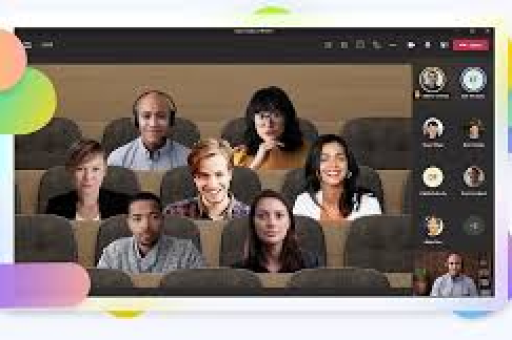
设置举手提醒音效能够:
- 提高会议互动效率,避免举手者长时间等待
- 减轻主持人视觉负担,实现多感官提醒
- 创造更公平的发言机会,确保每位参与者都被关注
- 特别适用于大型会议或培训场景
Teams举手提醒音效设置步骤详解
基础设置路径
进入Teams设置界面
- 打开Microsoft Teams客户端(桌面版或网页版)
- 点击右上角个人头像,选择“设置”选项
- 在左侧菜单中选择“通知”
配置会议通知
- 在通知设置页面,找到“会议”部分
- 滚动查找“举手”相关通知选项
- 确保“在会议中显示通知”选项已开启
启用声音提醒
- 在举手通知选项中,找到“播放声音”选项
- 勾选此选项以启用音效提醒
- 默认情况下,Teams会使用系统通知音
不同客户端的细微差异
桌面客户端:设置最为完整,支持自定义音效文件 网页版:功能相对简化,依赖浏览器通知设置 移动版:通过设备通知设置控制,与系统通知整合
自定义音效与高级配置技巧
自定义提醒音效
对于Teams桌面客户端,您可以进一步个性化举手提醒音效:
-
替换默认音效文件:
- 导航至Teams安装目录下的声音文件夹
- 备份原始文件后,替换为自定义的WAV格式音频
- 注意文件大小和格式兼容性
-
使用系统声音方案:
- 通过Windows“声音设置”调整Teams通知音
- 选择清晰但不刺耳的音效,确保能引起注意但不干扰会议
-
第三方工具增强:
- 使用音频中间件为特定应用程序分配独特音效
- 考虑使用会议管理插件扩展提醒功能
主持人专属设置
会议主持人可以进一步优化举手提醒体验:
- 设置助手角色:指定一位共同主持人专门监控举手情况
- 调整通知频率:对于长时间举手,可考虑重复提醒设置
- 结合视觉提醒:同时启用屏幕闪烁或任务栏闪烁作为补充
常见问题与解决方案
设置了音效但没有声音
可能原因:
- 系统或Teams音量被静音
- 浏览器通知权限未开启(网页版)
- 声音文件损坏或格式不支持
解决方案:
- 检查系统音量混合器,确保Teams未被单独静音
- 验证浏览器设置中的通知权限
- 恢复默认音效设置测试
音效延迟或不同步
优化建议:
- 关闭不必要的应用程序释放系统资源
- 检查网络连接稳定性
- 更新Teams至最新版本
在大型会议中频繁提示干扰
智能设置方案:
- 调整音效音量至适中水平
- 考虑仅对第一个举手者播放完整音效,后续使用简短提示
- 使用“聚焦模式”仅关注特定参与者举手
最佳实践与会议效率提升建议
会前准备
- 测试音效设置:在正式会议前进行简短测试,确保所有参与者了解举手功能
- 制定举手规则:明确何时使用举手功能,避免滥用
- 技术检查清单:确保音频设备正常工作,通知系统已配置
会中管理
- 分层提醒策略:结合音效、视觉提示和口头确认
- 响应时间承诺:向参与者承诺在多长时间内回应举手
- 举手队列管理:使用Teams内置队列功能或手动记录举手顺序
会后优化
- 收集反馈:了解音效提醒效果,调整设置
- 分析数据:使用Teams洞察功能评估会议互动效率
- 持续改进:根据会议类型调整提醒策略
问答环节:用户高频疑问解答
Q1:Teams举手提醒音效是否可以在移动设备上自定义? A:移动设备上的音效自定义受操作系统限制较大,在iOS和Android上,Teams的举手通知通常使用系统默认通知音,您可以通过设备的“设置”>“通知”>“Teams”调整通知类型,但无法像桌面版那样指定特定音效文件。
Q2:能否为不同的举手者设置不同的提醒音效? A:目前Teams原生功能不支持为不同参与者设置不同音效,所有举手都会触发相同的提醒音效,如果需要区分,可以考虑使用第三方会议管理工具或依赖视觉区分(如举手图标旁显示参与者名称)。
Q3:主持人离开会议时,举手提醒是否仍然有效? A:当主持人离开会议时,举手功能仍然可用,但提醒效果取决于会议设置,如果主持人指定了替代主持人,提醒将转移至该人员,否则,参与者可能需要使用聊天功能或@提及来吸引注意。
Q4:如何避免举手音效干扰会议录音? A:如果您正在录制会议,举手音效可能会被收录,建议:1) 调整音效音量至较低水平;2) 使用外部录音设备单独录制人声;3) 会后使用音频编辑软件移除通知音;4) 考虑使用视觉提醒替代音效提醒。
Q5:企业版Teams是否有更高级的举手提醒管理功能? A:企业版Teams通过策略管理提供更细致的控制,管理员可以通过Teams管理中心设置全局通知策略,包括限制某些用户的音效权限、设置合规性规则等,企业版支持更深入的API集成,允许开发自定义提醒解决方案。
Q6:举手音效设置是否会同步到所有设备? A:Teams的部分设置(包括通知偏好)会在登录同一账户的设备间同步,但音效设置可能因设备操作系统差异而不同,建议在每个常用设备上单独检查并配置音效设置,确保一致体验。
通过合理配置Teams的举手提醒音效,您可以显著提升线上会议的互动效率和组织体验,无论是小型团队会议还是大型企业培训,适当的音频提示都能帮助主持人更好地管理发言顺序,确保每位参与者的声音都被听到,随着远程协作的常态化,掌握这些细节设置技巧将成为现代职场人士的重要数字技能。





