
目录导读
- 什么是日历光晕及其作用
- 为什么要调整日历光晕半径
- 调整Teams日历光晕半径的步骤详解
- 常见问题与解决方案
- 高级优化技巧与最佳实践
- 跨平台同步注意事项
什么是日历光晕及其作用
日历光晕是Microsoft Teams日历界面中的视觉设计元素,指的是围绕每个日程事件周围的半透明色彩边框,这个设计不仅美观,更重要的是具有实用功能:不同颜色的光晕代表不同类型的会议或事件(如团队会议、个人安排、外部邀约等),让用户能够快速识别日程性质。
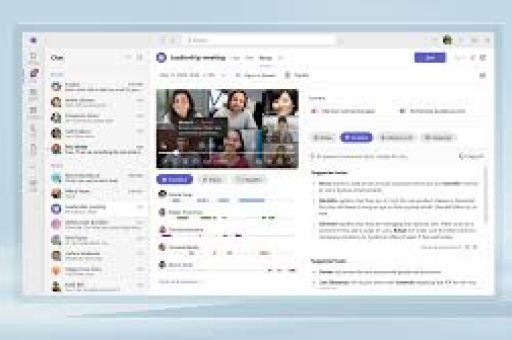
在Teams桌面版和移动版中,日历光晕默认设置为特定半径范围,这个半径大小直接影响日程的可视化清晰度和界面空间利用率,适当的半径设置可以帮助用户更高效地浏览密集的日程安排,特别是在一周或一月视图下,合理的光晕半径能避免事件重叠造成的视觉混乱。
为什么要调整日历光晕半径
提升日程可读性:默认的光晕半径可能不适合所有用户的视觉偏好,对于日程密集的用户,较小的半径可以让更多事件同时显示而不重叠;对于希望突出重要事件的用户,较大的半径则能增强视觉焦点。
适应不同屏幕尺寸:在移动设备、平板电脑和桌面显示器上,同一光晕半径的显示效果差异显著,调整半径可以优化跨设备体验。
个性化视觉体验:每个用户对界面元素的感知不同,自定义光晕半径可以减轻视觉疲劳,特别是长时间使用Teams进行日程管理的用户。
提高工作效率:合理调整后,用户可以更快地扫描日程、识别空闲时间段,减少错过会议或安排冲突的可能性。
调整Teams日历光晕半径的步骤详解
桌面版调整方法
- 打开Teams应用并登录您的账户
- 点击左侧导航栏中的“日历”图标进入日历视图
- 在右上角找到“设置”图标(齿轮形状)并点击
- 选择“常规”设置选项
- 向下滚动至“日历”部分
- 查找“事件视觉效果”或类似选项(具体名称可能因版本而异)
- 找到“光晕半径”或“事件边框大小”滑块
- 拖动滑块调整半径大小,实时预览效果
- 点击“保存”或“应用”确认更改
网页版调整路径
- 通过浏览器访问Teams网页版(teams.microsoft.com)
- 进入日历界面后,点击右上角个人资料图标
- 选择“设置”>“日历和会议”
- 在“日历外观”部分查找相关选项
- 调整光晕半径设置
移动端调整方式
由于移动端屏幕空间有限,Teams应用通常不提供直接的光晕半径调整选项,但可以通过以下方式间接影响显示效果:
- 在移动设备上打开Teams应用
- 进入日历视图
- 点击左上角菜单按钮
- 选择“设置”>“日历”
- 调整“周开始于”或“默认视图”等设置,这些会影响日程的显示密度
- 检查是否有“压缩事件”或类似选项,这会影响事件显示方式
常见问题与解决方案
问:为什么我的Teams没有光晕半径调整选项? 答:这可能是因为您使用的Teams版本较旧,或者您的组织管理员限制了自定义选项,请尝试更新Teams到最新版本,或联系IT管理员确认是否有相关策略限制。
问:调整光晕半径会影响其他用户的视图吗? 答:不会,日历光晕半径是本地个性化设置,只影响您自己的Teams客户端显示,不会改变其他用户看到的界面,也不会影响共享日历的显示方式。
问:调整后为什么有些事件的显示不完整? 答:如果光晕半径设置过小,事件标题可能显示不全,建议找到平衡点,既能清晰区分事件,又能完整显示基本信息,可以尝试中等半径设置,或调整日历视图的缩放级别。
问:光晕颜色可以自定义吗? 答:是的,Teams允许用户自定义日历事件类别及其对应的颜色,在日历设置中,找到“类别”选项,您可以创建、编辑类别并为每个类别分配特定颜色,这些颜色将反映在光晕显示上。
问:调整光晕半径会影响性能吗? 答:通常不会明显影响性能,但如果设置极端值(如非常大的半径),在显示大量日程时可能会略微增加渲染负担,特别是配置较低的设备上。
高级优化技巧与最佳实践
结合视图模式调整
- 日/周视图:适合使用中等半径,既能清晰区分相邻事件,又不会占用过多空间
- 月视图:建议使用较小半径,因为此视图下事件显示空间有限
- 工作周视图:根据日程密度灵活调整,密集日程使用小半径,宽松日程可使用稍大半径增强可读性
颜色策略配合
- 为不同类型的会议分配不同颜色类别
- 将重要会议设置为更醒目的颜色(如红色或橙色)
- 常规内部会议使用柔和色调(如蓝色或绿色)
- 个人时间安排使用中性色(如灰色)
多设备一致性设置
如果您在多个设备上使用Teams,建议在不同设备上测试并调整光晕半径,找到最适合每个设备屏幕尺寸的设置,确保跨设备体验的一致性。
团队协作建议
如果您的团队共享日历,可以制定统一的颜色分类标准(如客户会议统一用紫色,项目评审用橙色),这样即使光晕半径设置不同,也能通过颜色快速识别会议类型。
跨平台同步注意事项
需要注意的是,Teams的个性化设置(包括日历光晕半径)通常不会在不同设备间自动同步,这意味着您在桌面版调整的设置不会自动应用到移动版,如果您希望在所有设备上保持一致的视觉体验,需要在每个设备上分别进行设置。
当Teams应用更新时,自定义设置有时会被重置为默认值,建议在完成满意的设置后,记录下您的偏好参数,以便在需要时快速重新配置。
对于使用Teams组织版的企业用户,某些显示设置可能受组策略控制,如果您发现无法调整某些视觉选项,可能需要联系系统管理员确认是否有相关限制策略。
通过合理调整日历光晕半径,结合有效的颜色分类策略,您可以显著提升Teams日历的可读性和使用效率,让日程管理变得更加直观高效,无论您是个人用户还是团队管理者,这些微调都能帮助您更好地掌控时间安排,减少日程冲突,提升协作效率。





