
目录导读
-
逆光对焦问题的本质
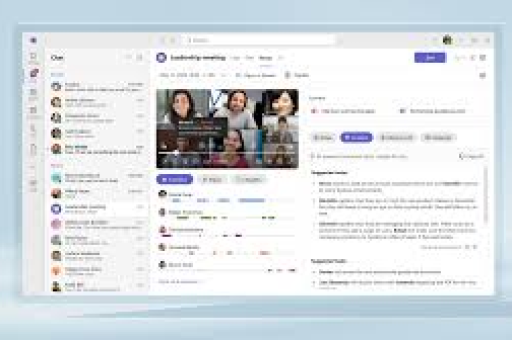
- 什么是逆光对焦问题
- 为什么Teams视频中逆光影响严重
-
硬件优化方案
- 摄像头选择与设置
- 照明设备配置技巧
- 环境布置建议
-
Teams软件设置优化
- 内置摄像头设置调整
- 背景效果与光线补偿
- 高级视频设置详解
-
操作系统级优化
- Windows/Mac摄像头设置
- 显卡控制面板调整
- 驱动程序更新指南
-
环境光线管理策略
- 自然光与人工光平衡
- 光源位置与角度调整
- 反光板与补光技巧
-
常见问题解答
- 逆光对焦疑难问题解决方案
- 专家建议与最佳实践
-
进阶优化技巧
- 第三方工具辅助方案
- 多设备协同优化
- 企业级部署建议
逆光对焦问题的本质
什么是逆光对焦问题
逆光对焦问题是指当主要光源位于拍摄对象后方时,摄像头自动对焦系统因背景过亮而无法准确识别主体轮廓,导致人物面部黑暗、细节丢失、图像模糊的现象,在Teams视频会议中,这一问题尤为突出,因为多数网络摄像头的光学传感器较小,动态范围有限。
为什么Teams视频中逆光影响严重
Microsoft Teams默认的视频处理算法优先考虑整体曝光平衡,当检测到高对比度场景时,会自动降低整体曝光值,导致前景人物变得昏暗,Teams的实时压缩传输会进一步损失暗部细节,使逆光问题更加明显。
硬件优化方案
摄像头选择与设置
选择具有宽动态范围(WDR)或背光补偿(BLC)功能的摄像头至关重要,罗技C920s、C922和BRIO系列等中高端摄像头均配备硬件级HDR功能,能显著改善逆光表现。
设置建议:
- 开启“背光补偿”模式
- 调整曝光值(EV)至+0.7至+1.3范围
- 关闭自动白平衡,手动设置为适合室内照明的色温(约4000K-5000K)
照明设备配置技巧
环形灯是最有效的逆光解决方案之一,建议选择可调色温和亮度的型号,放置位置应在摄像头正后方或两侧45度角,确保光线均匀照射面部。
基础照明配置:
- 主光:位于摄像头后方,亮度100%
- 补光:两侧45度角,亮度60-70%
- 背景光:与主体分离,避免直接照射摄像头
环境布置建议
重新安排工作空间,确保主要光源(窗户、灯具)位于摄像头方向,而非背后,使用中性色调的墙面或背景板,避免纯白或纯黑背景,这些极端颜色会干扰摄像头测光系统。
Teams软件设置优化
内置摄像头设置调整
在Teams会议中,点击“更多操作”>“设备设置”>“摄像头设置”:
- 开启“调整光线”选项:Teams内置的光线补偿功能
- 禁用“自动调整”:改为手动设置,避免频繁变化
- 选择“HD”模式:更高分辨率提供更多图像数据供算法处理
背景效果与光线补偿
Teams的背景模糊和背景替换功能实际上包含光线补偿算法:
- 背景模糊中度设置:平衡处理负荷与效果
- 自定义背景选择:使用中等亮度、低对比度的背景图片
- 开启“改善光线”:在背景效果设置中启用此选项
高级视频设置详解
通过Teams设置>设备>摄像头访问高级选项:
- 视频处理优先级:选择“质量优先”而非“性能优先”
- 降噪设置:中度降噪,避免过度软化细节
- 对比度增强:适度增加(20-30%)可改善逆光下的面部识别
操作系统级优化
Windows/Mac摄像头设置
Windows用户:
- 进入“设置”>“相机”>“视频效果”
- 开启“自动帧”和“眼睛接触”功能
- 在“相机”应用中测试不同光线条件下的效果
Mac用户:
- 使用“照片”应用中的相机调整功能
- 通过“终端”命令调整摄像头参数:
sudo defaults write com.apple.camera AutoExposure -bool true
显卡控制面板调整
对于外接摄像头用户,NVIDIA和AMD控制面板提供视频增强选项:
- NVIDIA Broadcast:包含自动取景和光线校正功能
- AMD Noise Suppression:包含曝光补偿模块
- 启用GPU加速视频处理,减轻CPU负担
驱动程序更新指南
定期更新摄像头驱动程序至关重要:
- 访问设备制造商官网下载最新驱动
- 使用驱动管理工具自动检测更新
- 清洁安装驱动程序,避免冲突
环境光线管理策略
自然光与人工光平衡
理想的视频会议光线是前侧光,即光源从摄像头方向约45度角照射,如果窗户在身后,可考虑:
- 使用遮光帘降低背景亮度
- 在身前增加人工光源,平衡光比
- 调整会议时间,避免阳光直射时段
光源位置与角度调整
三点布光法在Teams会议中的简化应用:
- 主光:环形灯或台灯置于显示器上方
- 补光:小型LED灯置于另一侧,亮度为主光的2/3
- 分离光:低亮度光源从后方照射头发和肩部,增加立体感
反光板与补光技巧
低成本解决方案:使用白色纸板、泡沫板或铝箔覆盖的纸板作为反光板,放置在胸前桌面,向上反射光线填充面部阴影。
常见问题解答
Q:Teams逆光下脸部黑暗,但背景正常,如何解决? A:这是典型的逆光问题,首先确保光源在摄像头方向,然后开启Teams的“调整光线”功能,同时考虑增加面前补光设备。
Q:已经用了环形灯,为什么Teams视频还是模糊? A:可能是对焦问题,确保摄像头对焦区域设置为面部,而非背景,在摄像头设置中关闭“自动对焦”,手动设置为合适距离。
Q:Teams视频在逆光时帧率下降严重,怎么办? A:逆光时摄像头需要更多处理资源,降低视频分辨率至720p,关闭不必要的背景效果,确保网络连接稳定。
Q:多人会议中,只有逆光位置的人像质量差,如何优化? A:Teams会优先处理主要发言人,请逆光位置参会者单独调整自己的光线环境,或使用虚拟摄像头软件预处理视频流。
Q:企业如何统一优化所有员工的Teams逆光问题? A:通过Teams管理后台部署标准化设备策略,提供统一的硬件建议和设置模板,开展光线布置培训。
进阶优化技巧
第三方工具辅助方案
OBS Studio虚拟摄像头方案:
- 安装OBS Studio和虚拟摄像头插件
- 在OBS中添加视频源并应用色彩校正滤镜
- 调整“曝光补偿”、“对比度”和“填充光”参数
- 将OBS虚拟摄像头设置为Teams视频源
专业软件解决方案:
- ManyCam:提供专业级光线校正工具
- XSplit VCam:AI驱动的背景和光线处理
- NVIDIA Broadcast:AI降噪和光线增强
多设备协同优化
对于高端会议设置,可考虑:
- 双摄像头系统:一个广角摄像头用于环境,一个特写摄像头用于人物
- 外部传感器:使用光度计测量环境光线,自动调整摄像头参数
- 智能照明系统:Philips Hue等智能灯具可根据视频内容自动调整
企业级部署建议
IT部门可采取以下措施:
- 标准化硬件采购:选择具有良好逆光表现的摄像头型号
- 环境评估模板:提供光线评估工具和整改建议
- 策略部署:通过Intune或组策略部署Teams最优设置
- 培训计划:定期举办视频会议最佳实践工作坊
通过上述多层次的优化策略,Teams用户在逆光环境下的视频质量可得到显著改善,关键在于理解“光线管理是视频会议质量的第一要素”,从硬件选择、软件设置到环境布置形成系统化解决方案,定期测试不同光线条件下的视频效果,并随着Teams更新调整设置,才能确保在各种环境下都保持专业的视频呈现效果。
实际应用中,建议用户先从成本最低的环境调整开始,逐步增加硬件投资,大多数逆光问题通过简单的座位调整和基础补光设备就能解决80%以上,对于经常主持重要会议的用户,投资专业级视频设备和照明系统将带来显著的沟通效果提升。





