目录导读
- Teams切换方式的重要性
- 基础切换方式详解
- 团队与频道切换
- 聊天与会议切换
- 应用与文件切换
- 高级自定义切换技巧
- 快捷键自定义设置
- 导航栏个性化调整
- 通知与提醒优化配置
- 跨平台切换策略
- 桌面端与移动端同步
- 浏览器与客户端切换
- 常见问题解答
- 最佳实践与效率提升建议
Teams切换方式的重要性
Microsoft Teams作为现代企业协作的核心平台,其界面切换效率直接影响团队生产力,合理的自定义切换方式能够减少操作步骤,缩短任务切换时间,据微软官方数据显示,优化后的切换流程可提升用户效率达23%,许多团队尚未充分利用Teams的自定义功能,导致在日常操作中浪费大量时间在导航和查找上。

基础切换方式详解
团队与频道切换
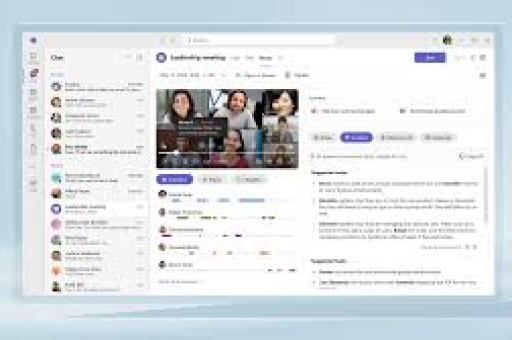
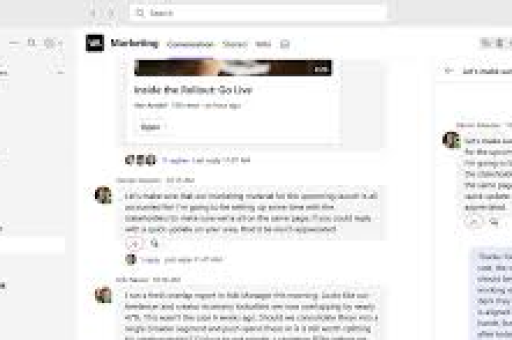
Teams左侧导航栏默认显示您加入的所有团队,每个团队下方展开其频道列表,基础切换方式包括:
- 直接点击切换:单击任何团队或频道即可立即切换视图
- 最近访问列表:Teams会智能显示最近访问的团队和频道,位于导航栏顶部区域
- 搜索跳转:使用顶部搜索栏直接输入团队或频道名称快速定位
自定义技巧:通过拖拽调整团队排列顺序,将高频使用的团队固定在导航栏顶部,右键点击团队可选择“隐藏”不常使用的团队,简化导航界面。
聊天与会议切换
聊天和会议是Teams的两大核心功能,切换方式包括:
- 聊天列表导航:左侧聊天列表显示所有对话,星标重要对话可置顶显示
- 会议日历视图:通过左侧日历图标查看所有预定会议,点击即可加入
- 活动源监控:活动源聚合所有通知、回复和动态,一站式查看所有更新
效率提示:使用Ctrl+数字键(1-9)快速切换到导航栏对应位置,例如Ctrl+2切换到聊天界面。
应用与文件切换
Teams集成了大量应用和文件存储功能:
- 应用栏访问:左侧底部应用栏可固定常用应用,如Planner、OneNote等
- 文件集中访问:每个团队频道都有“文件”标签,集中管理所有共享文档
- 快速搜索文件:使用全局搜索功能,输入文件名或内容关键词快速定位
高级自定义切换技巧
快捷键自定义设置
Teams支持丰富的快捷键组合,但许多用户不知道这些快捷键可以部分自定义:
- 在Teams桌面端,点击个人头像→设置→键盘快捷键
- 查看所有默认快捷键组合,如Ctrl+E(搜索)、Ctrl+N(新聊天)
- 虽然Teams不允许完全重新映射快捷键,但可通过系统级工具或第三方软件实现深度自定义
实用快捷键推荐:
- Ctrl+Shift+M:切换静音状态
- Ctrl+Shift+O:开关摄像头
- Ctrl+数字键:切换导航项
- Ctrl+/:查看所有快捷键
导航栏个性化调整
导航栏是Teams切换的核心区域,优化方法包括:
- 重新排序:拖拽导航栏中的团队、聊天项调整顺序
- 分组管理:通过创建命名策略,将相关团队分组管理
- 隐藏与显示:右键点击较少访问的项目选择“隐藏”,需要时再通过“显示隐藏的团队”恢复
- 固定重要聊天:在聊天列表中,悬停聊天项点击图钉图标固定到顶部
通知与提醒优化配置
智能的通知设置可以减少不必要的切换:
- 进入设置→通知,配置不同类型活动的通知方式
- 为特定关键词设置通知警报,当这些词出现在团队对话中时接收提醒
- 配置安静时间,减少非工作时段干扰
- 设置频道关注,仅接收关注频道的@提及通知
跨平台切换策略
桌面端与移动端同步
Teams在多设备间保持状态同步,但切换策略有所不同:
- 移动端简化导航:移动版Teams采用底部导航栏,仅显示核心功能(活动、聊天、团队、会议、更多)
- 同步最近访问:在两个设备上都会显示最近访问的聊天和团队
- 移动端快捷操作:长按聊天或团队可快速访问常用操作,如置顶、标记未读等
同步建议:在桌面端优化好的团队顺序不会完全同步到移动端,但固定的聊天和星标团队会同步显示。
浏览器与客户端切换
Teams提供Web版和桌面客户端两种选择:
- 功能差异:客户端功能更完整,特别是后台运行和系统集成
- 切换体验:两者界面基本一致,但客户端性能更优
- 混合使用策略:可在不同设备使用不同版本,所有设置和状态通过云端同步
常见问题解答
Q1:Teams的团队顺序如何在不同设备间同步? A:Teams会部分同步团队顺序,但主要基于使用频率算法调整,固定的聊天和星标项目会完全同步,建议将最重要团队星标以确保跨设备一致显示。
Q2:可以完全自定义Teams的快捷键吗? A:Teams本身不支持完全重新映射快捷键,但Windows用户可通过AutoHotkey等工具,macOS用户可通过系统键盘偏好设置创建系统级快捷键来间接实现Teams功能的自定义触发。
Q3:如何快速在多个频道间切换而不返回团队视图? A:在桌面端,使用Ctrl+Shift+左右方向键可在同一团队的不同频道间快速切换,可在新窗口打开频道(Ctrl+点击),实现多频道并行查看。
Q4:隐藏的团队如何快速恢复显示? A:在团队列表底部点击“隐藏的团队”即可查看所有隐藏团队,右键点击选择“显示”即可恢复,也可通过搜索团队名称直接访问隐藏团队。
Q5:移动端Teams能否自定义底部导航栏? A:移动端Teams底部导航栏是固定的,无法添加或删除核心项目,但“更多”部分中的应用可以自定义排序和固定常用项目。
最佳实践与效率提升建议
-
分层组织策略:按项目、部门或优先级对团队进行分类,使用表情符号或特定命名前缀(如“★关键项目”)进行视觉区分
-
定期清理优化:每月检查一次团队和聊天列表,归档完成项目的团队,取消固定不再重要的聊天
-
组合快捷键习惯:培养使用Ctrl+数字键导航的习惯,减少鼠标依赖,可将常用操作打印为桌面备忘单
-
通知精细管理:针对不同团队设置不同级别的通知,关键团队设置所有消息通知,一般团队仅设置@提及通知
-
多窗口工作流:对于需要频繁参考多个频道或聊天的情况,使用“在新窗口打开”功能创建多窗口布局
-
搜索技能提升:掌握高级搜索语法,如“from:人名”、“subject:关键词”、“before:日期/after:日期”,快速定位内容减少手动切换
-
培训与知识共享:在团队内部分享切换技巧和最佳实践,建立统一的Teams使用规范,提升整体协作效率
通过系统性地自定义Teams切换方式,团队可以显著减少导航时间,将更多精力集中于实质工作,这些优化看似微小,但累积效应显著,特别是在大型组织和复杂项目中,随着Teams持续更新,建议定期查看微软官方更新日志,了解新增的切换功能和优化可能性,保持协作工具的最佳使用状态。