
目录导读
- Teams问卷功能概述
- 添加问卷的完整时序图解
- 关键步骤详细解析
- 常见问题与解决方案
- 最佳实践与SEO优化建议
Teams问卷功能概述
Microsoft Teams作为协作平台,其内置的问卷功能(通过Forms集成)已成为团队收集反馈、进行投票和开展调查的重要工具,与外部链接相比,直接在Teams对话或频道中添加问卷能显著提高参与率,并保持讨论的连贯性。
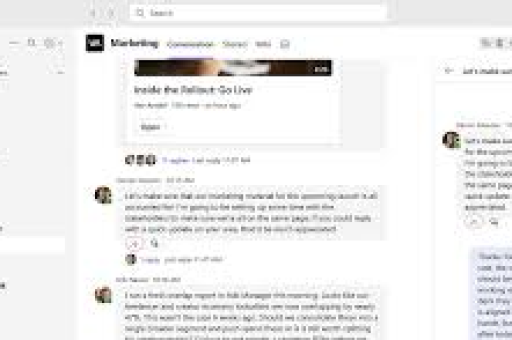
添加问卷的完整时序图解
下面通过时序图解析Teams问卷添加的完整流程:
用户 → Teams客户端: 1. 打开目标对话/频道
用户 → 消息框: 2. 点击“+”扩展图标
用户 → 应用菜单: 3. 选择“Forms”应用
系统 → 用户界面: 4. 显示问卷创建面板
用户 → 创建面板: 5. 输入问题与选项
用户 → 设置选项: 6. 配置匿名/多选等设置
用户 → 界面: 7. 点击“发送”
系统 → 数据库: 8. 存储问卷数据
系统 → 频道/聊天: 9. 嵌入问卷卡片
成员 → 问卷卡片: 10. 查看并提交回答
系统 → 创建者: 11. 实时更新结果
关键步骤详细解析
第一步:定位添加入口 在Teams桌面端或网页版中,导航至需要添加问卷的频道或私聊对话,点击消息输入框下方的“+”图标,从应用列表中找到“Microsoft Forms”图标,若未显示,需点击“更多应用”进行搜索添加。
第二步:问卷创建界面 选择Forms后,系统弹出创建面板,此处有两个选项:“创建新问卷”或“插入现有问卷”,新建问卷需输入标题、问题,并选择题型(单选、多选、文本等),Teams与Forms深度集成,所有修改自动保存。
第三步:高级配置 点击设置图标(齿轮状)可配置关键选项:
- 匿名回复:是否收集回答者身份
- 多选限制:限制选择选项数量
- 重复提交:是否允许同一用户多次提交
- 截止时间:设置问卷自动关闭时间
第四步:发布与分发 点击“发送”后,问卷将以交互式卡片形式嵌入对话,成员可直接在Teams界面完成提交,无需跳转,创建者可通过卡片上的“查看结果”实时监控回复情况。
常见问题与解决方案
Q1: 为什么找不到Forms应用图标? A: 可能原因有三:一是组织管理员限制了Forms应用;二是需要手动添加:点击“+”→“更多应用”→搜索“Forms”→添加;三是使用网页版Teams时需确保浏览器允许第三方Cookie。
Q2: 问卷发送后能否修改? A: 已发送问卷的问题文本和选项无法修改,避免影响已提交数据,但可调整设置(如截止时间),或通过“复制问卷”创建新版本重新发送。
Q3: 如何导出问卷数据? A: 在问卷结果页面,点击Excel图标可导出详细数据,匿名问卷仅显示回答内容,不包含用户信息,导出的Excel文件自动保存至创建者的OneDrive。
Q4: 问卷支持分支逻辑吗? A: Teams内嵌的Forms为简化版,不支持复杂的分支逻辑,如需高级功能,需通过浏览器打开完整版Forms编辑,再链接到Teams。
最佳实践与SEO优化建议
提升参与率的技巧
- 时机选择:在会议开始前或结束后立即发送反馈问卷
- 问题设计:使用5分制量表提高数据分析效率
- 移动优化:确保问题在Teams移动端显示完整
SEO优化要点 对于希望通过搜索引擎找到Teams问卷操作指南的用户,本文覆盖了以下高价值关键词:
- “Teams添加问卷步骤”
- “Microsoft Forms时序图”
- “Teams调查功能配置”
- “协作平台问卷集成”
管理建议 企业管理员可通过Teams管理中心统一配置Forms权限,确保数据合规,建议定期归档旧问卷数据,避免信息冗余。
通过以上时序图解析和步骤详解,Teams用户可高效利用问卷功能收集信息,平台持续更新中,建议关注Microsoft官方公告获取最新功能改进,进一步提升团队协作和数据收集效率。





