
目录导读
- Teams数据清理的重要性
- Teams清理范围的核心设置区域
- 分步骤详解:如何设置Teams清理范围
- 管理员与用户的权限差异
- 最佳实践:平衡清理与数据保留
- 常见问题解答(FAQ)
- 总结与建议
Teams数据清理的重要性
Microsoft Teams作为现代协作平台,在日常使用中会积累大量数据:聊天记录、共享文件、会议录像、频道消息等,这些数据如果不加管理,会导致存储空间迅速膨胀,影响系统性能,增加存储成本,并可能带来数据安全风险,根据微软官方数据,未实施数据管理策略的组织,其Teams存储年增长率可达200%以上。
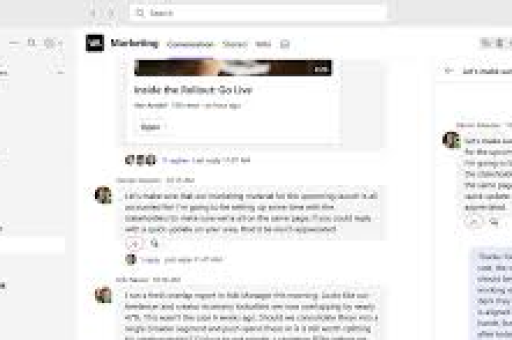
设置合理的清理范围不仅能释放存储空间,还能提高信息检索效率,确保合规性,并优化Teams整体性能,特别是对于受监管行业,合理的数据保留和清理策略更是满足法律要求的必要条件。
Teams清理范围的核心设置区域
Teams的清理范围设置主要涉及三个层面:
A. 全局保留策略(Microsoft 365合规中心) 这是最高级别的设置,位于Microsoft 365合规中心,管理员可以创建保留策略,决定不同数据类型(Teams消息、私人聊天、频道消息等)的保留期限。
B. Teams特定策略(Teams管理中心) 在Teams管理中心,管理员可以设置特定的Teams策略,包括:
- 会议录制自动过期设置
- 文件存储和共享策略
- 来宾用户内容访问期限
C. SharePoint和OneDrive集成设置 由于Teams文件实际存储在SharePoint和OneDrive中,这些平台的保留策略也会影响Teams数据的清理范围。
分步骤详解:如何设置Teams清理范围
步骤1:访问Microsoft 365合规中心
- 以全局管理员身份登录Microsoft 365管理员门户
- 导航到“合规中心” > “信息治理” > “保留策略”
- 点击“+ 创建策略”开始配置
步骤2:选择Teams作为应用范围
在创建保留策略时,选择“Teams”作为应用对象,您可以选择:
- 所有Teams对话(包括私聊和频道消息)
- 特定Teams或频道
- 特定用户组的Teams数据
步骤3:配置保留期限和清理规则
这是设置清理范围的核心步骤:
保留期限选项:
- 永久保留(不自动清理)
- 基于时间段的保留(X天后清理)
- 基于事件的保留(触发特定事件后开始计算保留期)
清理行为设置:
- 保留期满后自动删除
- 保留期满后标记为可覆盖
- 保留期满前通知用户
步骤4:设置会议录制自动清理
- 进入Teams管理中心
- 导航到“会议” > “会议策略”
- 找到“录制”部分
- 设置“自动过期”选项,可选择30、60、90、120天等选项
步骤5:配置文件存储清理策略
- 进入SharePoint管理中心(因为Teams文件存储于此)
- 设置网站集存储限制
- 配置文件版本历史保留策略
- 设置回收站自动清空策略
管理员与用户的权限差异
管理员权限:
- 设置全局保留策略
- 配置自动清理规则
- 查看存储使用报告
- 强制执行清理策略
- 设置例外规则
用户权限:
- 手动清理个人聊天记录
- 删除自己上传的文件
- 清理私人会议录制
- 管理个人OneDrive中的Teams文件
普通用户无法更改全局清理策略,但可以通过Teams界面手动清理个人数据,管理员应为用户提供培训,指导他们如何管理自己的Teams数据。
最佳实践:平衡清理与数据保留
制定分层清理策略:
- 关键项目团队:保留期限较长(如3-5年)
- 常规部门团队:中等保留期(1-2年)
- 临时项目团队:短期保留(项目结束后3-6个月)
考虑合规要求:
- 金融、医疗等行业需遵守特定数据保留法规
- 法律部门可能需要更长的保留期
- 研发部门的知识资产需要特殊保护
实施前沟通:
- 提前通知用户清理策略变更
- 提供数据导出指南
- 设置宽限期,让用户有时间保存重要数据
定期审核与调整:
- 每季度审查清理策略效果
- 根据业务变化调整清理范围
- 监控存储使用趋势,优化策略
常见问题解答(FAQ)
Q1:Teams数据清理后能否恢复? A:这取决于清理类型和设置,如果数据被移动到“保留站”或“回收站”,在保留期内可以恢复,永久删除的数据通常无法恢复,除非有第三方备份解决方案。
Q2:如何为不同部门设置不同的清理策略? A:可以通过创建多个保留策略,并将其分配给不同的安全组或特定Teams来实现差异化清理策略。
Q3:Teams清理会影响共享文件吗? A:是的,如果清理策略包括文件,那么共享文件也会被清理,建议为文件设置单独的保留策略,或指导用户将重要文件保存到正式文档库。
Q4:清理策略设置后多久生效? A:大多数策略在24小时内生效,但完全应用到所有现有数据可能需要最多7天时间。
Q5:如何监控清理策略的执行情况? A:可以通过Microsoft 365合规中心的报告功能,或使用PowerShell脚本获取清理操作的详细日志。
Q6:Teams免费版有清理设置吗? A:Teams免费版的清理选项有限,主要是手动清理,自动清理策略需要Microsoft 365商业版或企业版订阅。
Q7:清理策略会跨区域应用吗? A:是的,除非特别配置了地域性限制,清理策略将应用于租户中的所有数据,无论其物理存储位置。
总结与建议
有效设置Teams清理范围是Microsoft 365管理的重要组成部分,合理的清理策略不仅能优化存储使用,还能提高协作效率,确保合规性。
建议组织采取以下综合方法:
- 评估现状:首先了解当前Teams数据的使用情况和增长趋势
- 制定策略:根据业务需求和合规要求制定分层清理策略
- 分阶段实施:先在小范围测试,再逐步推广到整个组织
- 持续教育:定期培训用户如何管理自己的Teams数据
- 监控优化:利用分析工具监控策略效果,持续优化设置
随着远程协作成为常态,Teams数据管理的重要性日益凸显,通过精心设计的清理范围设置,组织可以确保Teams平台既高效又可持续地支持业务协作,同时控制成本并降低风险。
最佳的数据管理策略不是一味地删除,而是在保留有价值信息和释放存储空间之间找到平衡点,随着Microsoft不断更新Teams功能,建议定期查看官方文档,了解新的清理和管理选项,确保您的策略始终处于最佳状态。





