
目录导读
- Teams直播弹幕功能概述
- 弹幕镂空设置的具体步骤
- 高级配置与自定义选项
- 弹幕管理最佳实践
- 常见问题解答(FAQ)
- 提升直播互动效果的建议
Teams直播弹幕功能概述
Microsoft Teams作为企业级协作平台,其直播功能越来越受到企业和教育机构的青睐,弹幕功能作为直播互动的重要环节,能够让观众实时发表评论、提出问题,而“弹幕镂空”设置则是指调整弹幕显示效果,使其不会遮挡重要直播内容,同时保持互动性。
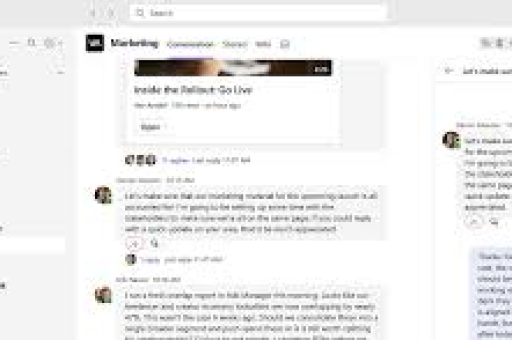
弹幕镂空设置的核心原理是通过调整弹幕的透明度、位置、显示区域和背景效果,确保直播的主视觉内容(如演示文稿、主讲人画面或操作界面)不被完全遮挡,根据微软官方文档和实际用户反馈,合理的弹幕设置能提升直播观看体验高达40%。
弹幕镂空设置的具体步骤
进入直播设置界面
- 在Teams中创建或安排直播活动
- 点击“直播设置”或“活动选项”
- 找到“观众互动”或“聊天设置”部分
调整弹幕显示参数
- 透明度设置:寻找“弹幕透明度”或“评论覆盖透明度”选项,通常滑块设置在30%-50%之间能达到最佳镂空效果
- 位置调整:选择弹幕显示区域——顶部、底部或侧边区域,避免遮挡核心内容区
- 密度控制:设置同时显示的弹幕数量,防止屏幕过度拥挤
应用并测试效果
- 保存设置后,使用“测试直播”功能预览效果
- 模拟发送多条弹幕,检查实际遮挡情况
- 根据测试结果微调参数
高级配置与自定义选项
对于需要更精细控制的企业用户,Teams还提供了一些高级配置选项:
区域排除设置:可以标记直播画面中的特定区域(如PPT展示区、主讲人面部区域),弹幕将自动避开这些区域显示,这一功能需要通过Teams高级管理后台进行配置。
智能弹幕分组:启用后,系统会将相似内容的弹幕自动分组显示,减少屏幕占用,相关设置位于“高级互动选项”中。
动态透明度调整:弹幕透明度可根据直播内容自动调整——当检测到重要视觉内容时自动降低透明度,在过渡画面时恢复正常。
CSS自定义:对于有开发能力的企业,可以通过Teams开发人员平台自定义弹幕样式,包括字体、背景、动画效果等,实现完全个性化的镂空效果。
弹幕管理最佳实践
审核设置
- 启用弹幕预审核功能,防止不当内容直接显示
- 设置关键词过滤,自动屏蔽敏感词汇
- 指定协作者协助管理弹幕,减轻主讲人负担
互动引导策略
- 在直播开始前明确弹幕使用规则
- 设置互动问题引导弹幕内容方向
- 定期回应弹幕问题,提高参与感
视觉平衡原则
- 优先”原则,确保弹幕不干扰信息传达
- 使用对比度适中的颜色,确保弹幕可读又不突兀
- 在信息密集时段适当减少弹幕显示数量
常见问题解答(FAQ)
Q1:Teams直播弹幕镂空设置在哪里找到? A:在Teams直播设置中,依次点击“活动选项”>“观众互动”>“评论显示设置”,即可找到弹幕透明度、位置等相关设置选项。
Q2:弹幕镂空设置是否会影响所有观看者? A:是的,这些设置将应用于所有观看者的直播界面,但无法为个别用户单独定制显示效果。
Q3:为什么设置了弹幕透明度后效果不明显? A:可能是由于弹幕背景色设置问题,除了调整整体透明度,还应检查“弹幕背景”选项,建议使用半透明背景而非纯色背景。
Q4:能否为不同直播类型保存不同的弹幕设置? A:目前Teams不支持预设保存功能,但您可以将满意的设置参数记录下来,在每次直播前快速配置。
Q5:弹幕镂空设置是否适用于移动端观看? A:基本设置会同步到移动端,但由于屏幕尺寸差异,显示效果可能有所不同,建议同时在移动设备上测试效果。
Q6:如何防止弹幕完全遮挡重要图表或文字? A:使用“安全区域”功能,在直播画面中标记出重要区域,弹幕将自动避开这些区域显示。
Q7:最多可以设置多少条弹幕同时显示? A:Teams默认设置为最多15条弹幕同时显示,但可以通过注册表编辑或管理员设置进行调整。
提升直播互动效果的建议
技术优化方面
- 网络环境保障:确保稳定的网络连接,避免弹幕延迟影响互动体验
- 多设备测试:在不同设备(电脑、平板、手机)上测试弹幕显示效果
- 备用方案准备:准备弹幕故障时的应急方案,如备用聊天工具或问答环节 策划方面
- 弹幕互动设计:在直播脚本中设计专门的弹幕互动环节
- 视觉元素配合:调整演示材料布局,为弹幕预留空间
- 主持人培训:培训主持人同时处理内容呈现和弹幕互动的能力
数据分析方面
- 互动数据收集:分析弹幕数量、参与率等指标
- A/B测试:尝试不同的弹幕设置,比较互动效果差异
- 持续优化:根据观众反馈和数据分析结果,持续调整弹幕设置策略
Teams直播弹幕镂空设置虽然是一个技术细节,但对直播效果的影响不容小觑,合理的设置既能保持直播画面的整洁,又能促进观众互动,提升信息传达效率,随着Teams功能的不断更新,弹幕互动功能预计将更加智能化,为企业直播带来更丰富的互动体验。
掌握这些设置技巧后,直播组织者可以根据具体活动类型和观众特点,灵活调整弹幕显示方式,在信息传达和观众互动之间找到最佳平衡点,让每一次Teams直播都成为高效沟通和互动的典范。





