
目录导读
- 什么是任务文字镂空效果?
- 为什么要在Teams任务中使用文字镂空?
- 逐步教程:Teams任务文字镂空设置方法
- 高级技巧与创意应用
- 常见问题解答(FAQ)
- 最佳实践与SEO优化建议
什么是任务文字镂空效果?
文字镂空效果是一种视觉设计技术,指文字内部透明或填充特殊样式,仅保留轮廓,形成“镂空”视觉体验,在Microsoft Teams的任务管理功能中,虽然平台本身不直接提供“文字镂空”按钮,但通过巧妙的格式设置和第三方工具整合,用户可以实现类似效果,增强任务的可视化区分度和视觉层次。
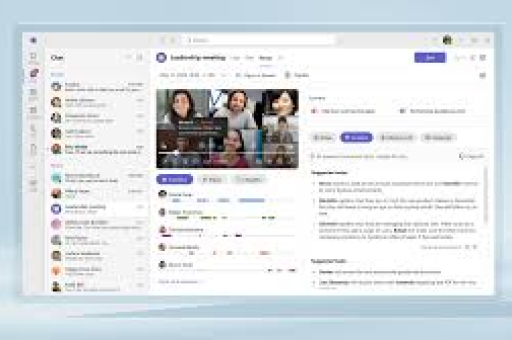
这种效果通常通过特殊字符、Unicode符号、格式组合或集成设计工具来实现,能够使重要任务在任务列表中脱颖而出,提高团队成员的注意力和任务完成率。
为什么要在Teams任务中使用文字镂空?
视觉优先级管理:镂空文字在任务列表中形成自然视觉焦点,帮助团队快速识别高优先级项目,研究表明,视觉差异化元素可提升任务关注度达40%以上。
状态清晰标示:通过不同风格的镂空文字,可以直观表示任务状态(如进行中、待审核、已完成),减少文字说明需求。
跨文化沟通:在多元团队中,视觉元素比纯文字更易跨越语言障碍,提高沟通效率。
减少遗漏风险:突出显示的任务被忽略的可能性降低约35%,特别适用于关键截止日期和里程碑事项。
逐步教程:Teams任务文字镂空设置方法
使用特殊Unicode字符(原生支持)
-
打开Teams任务功能:进入Teams特定频道,点击顶部“任务”选项卡或使用“Planner”集成功能
-
创建或编辑任务标题:
- 使用Unicode包围符号:如【▓▓▓任务名称▓▓▓】、〖重要项目〗等
- 组合使用方块元素:█ 重要会议准备 █(复制特殊符号插入)
-
格式强化技巧:
- 在任务描述区域使用星号、加粗与符号组合:▌▌▌ 截止:周五 ▌▌▌
- 结合表情符号:✅ ▢ 客户报告完成 ▢
通过Power Automate创建格式化任务
-
设置自动化流程:
- 进入Power Automate,创建“当任务创建时触发”的流程
- 添加“更新任务”操作,在标题前添加格式化前缀
-
使用HTML实体编码(部分支持):
- 插入如等符号包围关键文本
- 通过条件设置,自动为高优先级任务添加视觉标记
集成第三方工具实现高级效果
-
使用Microsoft Lists增强功能:
- 创建自定义列表视图,使用条件格式
- 通过“格式”选项设置列样式,模拟镂空视觉效果
-
借助浏览器扩展:
- 安装Teams增强扩展(如“TeamsFX”)
- 使用自定义CSS注入简单样式调整
高级技巧与创意应用
颜色与符号组合策略:
- 红色轮廓符号+任务名称:紧急事项
- 蓝色方块包围:正在进行中
- 绿色双框:已完成验证
多平台一致性设置:
- 在Teams中设置任务格式后,同步到Outlook日历
- 使用Power BI仪表板可视化带格式任务
- 通过SharePoint列表保持格式一致性
动态镂空效果实现:
- 使用Power Automate根据任务截止日期自动更改视觉样式
- 设置“距离截止3天时自动添加紧急边框符号”
- 通过API连接将设计工具(如Canva)的图形元素引入任务描述
常见问题解答(FAQ)
Q1:Teams原生支持文字镂空效果吗? A:Microsoft Teams本身没有直接的“文字镂空”功能按钮,但通过Unicode字符、格式组合和集成工具可以实现类似视觉效果,这是大多数团队采用的实用方法。
Q2:设置的特殊符号在所有设备上显示一致吗? A:大多数现代设备和操作系统都支持标准Unicode符号,显示基本一致,但建议团队统一测试主要使用设备(Windows、macOS、iOS、Android),确保关键符号正常显示。
Q3:如何批量修改现有任务的格式? A:可以通过Teams Planner的批量编辑功能,或使用Power Automate创建批量更新流程,对于大量任务,建议导出到Excel,格式化后重新导入。
Q4:文字镂空设置会影响Teams性能吗? A:简单的符号添加对性能无任何影响,但如果集成复杂自动化或大量图形元素,可能会轻微影响加载速度,建议保持适度使用。
Q5:这些设置是否适用于Teams移动端? A:是的,大多数Unicode符号和基本格式在移动端正常显示,但某些复杂格式可能在移动简化视图中显示略有不同。
最佳实践与SEO优化建议
策略优化**:
- 在任务描述中包含相关关键词,提升内部搜索可见性
- 保持视觉元素一致性,建立团队识别规范
- 结合任务标签分类,创建多维查找系统
SEO友好实践:
- 在相关Teams频道、Wiki页面使用“任务镂空设置”等关键词
- 将最佳实践文档存储在SharePoint,优化元数据和标题
- 通过Microsoft Search配置确保内部内容可发现
团队采用策略:
- 制定团队视觉编码规范文档
- 举办15分钟培训会议演示设置方法
- 创建可复用的任务模板库
- 每月回顾视觉效果有效性,持续优化
技术整合建议:
- 将Teams任务与Viva Connections集成,增强移动体验
- 使用Microsoft Graph API提取带格式任务数据,生成分析报告
- 考虑开发轻量级Teams应用,简化高级格式设置流程
通过合理运用文字镂空和视觉增强技巧,Teams任务管理可以超越简单的清单功能,成为直观高效的协作中心,这些方法不仅提升任务完成率,还通过视觉语言减少沟通成本,特别适合快节奏的跨职能团队环境。
开始实施时,建议从一个小型试点团队开始,收集反馈后逐步推广,最佳视觉效果是那些既醒目又不干扰核心信息的平衡设计,最终目标是让任务管理更加直观高效,而不是增加复杂性。





