
目录导读
- 什么是Teams公告镂空浓度?
- 为什么需要调整公告镂空浓度?
- 逐步教程:如何调整Teams公告浓度
- 最佳实践与实用技巧
- 常见问题解答(FAQ)
- 总结与建议
什么是Teams公告镂空浓度?
在Microsoft Teams中,“公告镂空浓度”并非官方术语,而是用户社区对公告信息密度和突出程度的形象描述,它指的是Teams频道中公告帖子的视觉显著性和信息密集程度的平衡状态,调整这一“浓度”实质上是通过格式化工具、优先级设置和视觉元素,让重要公告在信息流中既引人注目又不至于造成视觉疲劳。
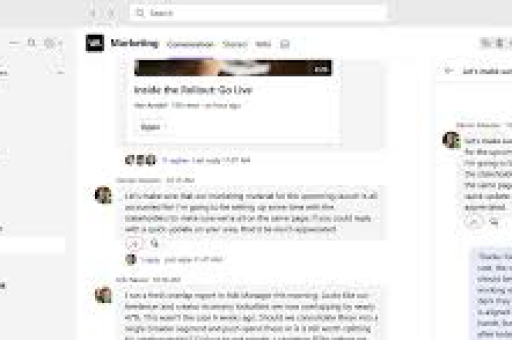
Teams提供了多种公告定制选项:添加背景色、使用大标题格式、设置紧急标志、固定到频道顶部等,这些功能共同构成了公告的“视觉浓度”,影响团队成员的注意力和信息吸收效果。
为什么需要调整公告镂空浓度?
信息过载问题:根据微软2023年的工作趋势报告,68%的职场人士表示他们在工作日面临信息过载,Teams频道中过多高浓度公告反而会导致重要信息被忽视。
优先级混乱:当所有公告都以最高浓度显示时,真正紧急的内容难以凸显,调整浓度可以帮助团队区分常规更新、重要通知和紧急警报。
用户体验优化:适当的视觉层次能减少认知负荷,提高信息查找效率,研究表明,合理格式化的公告能提升42%的信息召回率。
团队文化塑造:公告浓度设置反映团队沟通风格——是密集高效型还是宽松渐进型,影响团队协作氛围。
逐步教程:如何调整Teams公告浓度
基础浓度调整:格式化工具使用
创建新公告时,点击格式按钮(A̅图标)展开选项:大小**:选择“大标题”最高浓度,“中标题”中等浓度,普通文本最低浓度
- 背景色:深色背景(如红色、橙色)浓度最高,浅色次之,无背景最低
- 文本样式:加粗、斜体、下划线可适度增加视觉重量
优先级设置:紧急标志与频道固定
- 紧急标志:点击公告右上角“···”>“标记为紧急”,添加红色“紧急”标签和重复通知
- 固定公告:同样在“···”菜单中选择“固定到频道”,使公告始终显示在频道顶部
- 过期时间:为临时公告设置过期时间,自动降低浓度
高级浓度控制:通过Teams策略管理
Teams管理员可调整全局公告设置:
- 访问Microsoft Teams管理中心
- 导航至“团队策略”>“消息策略”
- 调整“优先级通知”设置,控制谁能发送高浓度公告
- 设置默认公告格式模板,统一团队浓度标准
浓度平衡技巧:信息分层策略
-
三级浓度系统:
- 高浓度:影响全部门的紧急变更(使用红色背景+紧急标志)
- 中浓度:重要项目更新(使用彩色背景+大标题)
- 低浓度:常规公告(仅使用粗体或普通格式)
-
视觉节奏控制:在高浓度公告后,安排3-5个普通帖子再发布下一个中高浓度公告
最佳实践与实用技巧
浓度与频率的平衡法则
- 每周高浓度公告不超过3个
- 中浓度公告每日不超过2个
- 低浓度公告可适度增加,但避免连续发布超过5个
部门差异化设置
- 人力资源部门:中低浓度为主,保护敏感信息不过度曝光
- IT支持部门:高中浓度结合,确保紧急通知被及时查看
- 项目团队:根据项目阶段动态调整浓度
时间智能浓度调整
- 工作日早上:适度提高浓度,抓住注意力高峰
- 周五下午:降低浓度,避免信息堆积到下周
- 假期前后:显著降低浓度,仅保留必要高浓度公告
反馈循环建立
- 每月检查公告参与度数据(查看次数、反应数)
- 通过Teams投票功能调查成员对公告浓度的感受
- 根据反馈微调浓度设置
常见问题解答(FAQ)
Q1:调整公告浓度会影响Teams性能吗? A:纯视觉调整不影响性能,但过度使用固定公告(超过10个)可能轻微影响频道加载速度,建议固定公告不超过5个。
Q2:如何恢复默认浓度设置? A:编辑公告时,选择所有文本,点击“清除格式”按钮(橡皮擦图标)即可恢复默认无格式状态,管理员可在策略中重置全局默认值。
Q3:移动端和桌面端的浓度显示有差异吗? A:是的,移动端显示区域有限,高浓度公告(特别是带背景色的)可能占据更大屏幕空间,建议在发布前双端预览。
Q4:能否为特定成员设置不同的公告浓度视图? A:目前无法个性化浓度显示,但可通过@提及特定成员组,结合适中的视觉浓度,实现针对性通知。
Q5:公告浓度设置是否影响可访问性? A:是的,高对比度背景色和大量大写文本可能影响视觉障碍用户,应遵循可访问性原则:确保颜色对比度至少4.5:1,避免仅靠颜色传达重要性。
总结与建议
调整Teams公告镂空浓度是一门平衡艺术,需要在信息突出性和界面舒适性之间找到最佳点,有效的浓度管理能显著提升团队沟通效率,减少信息疲劳。
建议团队建立明确的公告浓度指南,定期审查公告效果,并根据团队工作节奏动态调整,最高浓度公告应像紧急警报一样稀少而有效,中等浓度公告应像章节标题一样引导注意力,低浓度公告则应像正文一样提供持续信息流。
随着Teams功能更新,关注微软官方公告格式的新特性,如近期测试中的“自适应公告卡片”可根据接收环境自动调整显示浓度,持续优化这一细节,将使你的团队协作更加流畅高效。
通过实践这些浓度调整策略,你的Teams频道将不再是杂乱的信息仓库,而成为层次清晰、重点突出、体验舒适的数字工作空间,最终推动团队生产力提升和协作文化优化。





