
目录导读
- 什么是图标镂空浓度?
- 为什么需要调整Teams图标镂空浓度?
- 调整Teams图标镂空浓度的具体方法
- 专业设计建议与最佳实践
- 常见问题解答(FAQ)
- 总结与后续优化建议
什么是图标镂空浓度?
图标镂空浓度指的是图标内部负空间(即“被挖空”部分)与实体部分之间的视觉比例关系,在Microsoft Teams中,图标设计采用简洁的线条和适度的镂空处理,确保在不同背景、尺寸和设备上都能保持清晰可辨。
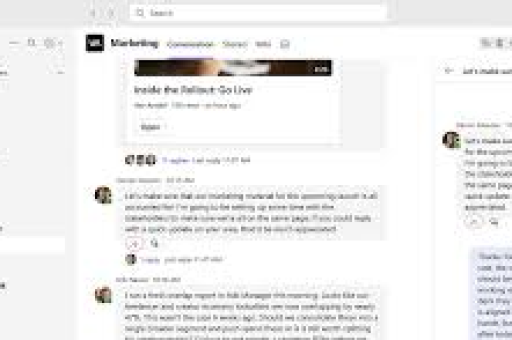
镂空浓度直接影响图标的:
- 视觉清晰度
- 品牌识别度
- 用户体验一致性
- 可访问性
为什么需要调整Teams图标镂空浓度?
品牌一致性需求:企业自定义Teams时,往往需要调整图标风格以匹配自身品牌视觉系统,适当的镂空浓度调整能使第三方应用图标与企业自制图标在视觉上更加和谐。
可读性优化:在不同显示环境下(如暗色模式、高对比度模式),默认的镂空浓度可能不够理想,调整浓度可以提升图标的辨识度,特别是在小尺寸显示时。
视觉层次管理:通过控制不同功能模块图标的镂空浓度,可以创建视觉层次,引导用户注意力到重要功能区域。
特殊使用场景:教育版、企业定制版Teams可能需要调整图标风格以适应特定用户群体(如儿童、视力障碍者)的视觉需求。
调整Teams图标镂空浓度的具体方法
通过Teams主题自定义功能
- 登录Teams桌面版或网页版
- 点击右上角个人头像 → 设置 → 常规
- 在“主题”部分选择“自定义”
- 高级颜色设置中可间接影响图标显示效果
- 注意:此方法主要改变背景对比度,从而影响镂空视觉感知
使用CSS覆盖方法(适用于网页版)
/* 示例:调整所有图标的镂空视觉效果 */
.app-svg-icon {
  stroke-width: 1.5px !important;
  fill-opacity: 0.85 !important;
}
/* 针对特定图标类调整 */
.activity-feed-icon {
  stroke-width: 2px !important;
}
实施步骤:
- 安装浏览器CSS编辑器扩展(如Stylus)
- 创建针对Teams的新样式
- 添加调整图标视觉的CSS代码
- 测试不同数值直至达到理想效果
企业级定制(通过Microsoft 365管理后台)
- 以管理员身份登录Microsoft 365管理中心
- 进入“设置” → “组织设置” → “Teams”
- 在“自定义”选项卡中上传企业品牌包
- 品牌包可包含调整后的图标集
- 注意:此方法需要专业设计资源创建符合微软规范的图标
第三方工具辅助调整
- Figma Teams图标模板:微软官方提供的设计资源
- Adobe XD插件:Teams UI Kit
- 图标优化工具:SVGO、IcoMoon等可批量调整SVG图标细节
专业设计建议与最佳实践
保持功能识别性:调整镂空浓度时,必须确保图标的核心识别特征不被破坏,聊天气泡、电话、相机等图标的关键特征应保持清晰。
响应式考虑:
- 桌面端:镂空浓度可稍低,实体感更强
- 移动端:适当增加镂空浓度,确保小尺寸下的清晰度
- 触摸屏:考虑触控区域,镂空部分不应太小
无障碍设计标准:
- 符合WCAG 2.1对比度要求(至少4.5:1)
- 为色盲用户考虑,不应仅靠颜色区分图标状态
- 镂空部分最小尺寸建议不低于1.5mm(物理尺寸)
测试方案:
- 在不同设备尺寸上测试(手机、平板、桌面)
- 在各种主题模式下测试(浅色、深色、高对比度)
- 用户A/B测试:收集不同用户群体反馈
- 长期使用测试:观察长时间使用后的视觉疲劳情况
常见问题解答(FAQ)
Q1:调整图标镂空浓度会影响Teams性能吗? A:通过CSS或主题调整视觉表现,对性能影响微乎其微,但如果替换大量图标文件,可能会轻微增加初始加载时间。
Q2:普通用户能否调整Teams图标外观? A:普通用户只能通过主题设置间接影响图标视觉效果,深度调整需要管理员权限或开发技能。
Q3:调整后的图标在不同设备上显示不一致怎么办? A:这是常见问题,建议采用响应式调整策略,为不同屏幕密度提供多个图标版本,或使用矢量图标确保一致性。
Q4:微软会禁止自定义图标吗? A:企业级品牌定制是微软支持的功能,但过度修改导致用户体验问题或混淆官方功能,可能违反使用条款。
Q5:如何确保自定义图标符合未来Teams更新? A:保持图标设计简洁,遵循微软Fluent Design系统基本原则,避免依赖当前版本的特有视觉细节。
Q6:有没有快速预览调整效果的方法? A:可以使用Figma上的Microsoft Teams UI Kit进行可视化调整和预览,然后再实施到实际环境中。
总结与后续优化建议
调整Teams图标镂空浓度是一项精细的视觉优化工作,需要平衡品牌表达、功能清晰度和技术可行性,对于大多数企业,建议从最小调整开始,通过用户测试逐步优化。
长期维护建议:
- 建立图标设计规范文档,记录镂空浓度、线条粗细等参数
- 定期检查图标在新版本Teams中的显示效果
- 收集用户反馈,特别是新员工和外部合作伙伴的首次使用体验
- 关注微软设计系统的更新,适时调整自定义方案
技术趋势关注:
- 微软Fluent Design系统的演进方向
- SVG图标技术的进步(如SVG 2.0特性)
- 高分辨率屏幕和可变字体技术对图标设计的影响
- 暗色模式、省电模式等系统级功能对图标显示的要求
通过精心调整图标镂空浓度,不仅可以提升Teams的视觉品牌一致性,还能增强用户体验和可访问性,最好的调整往往是那些用户几乎注意不到,却让使用过程更加舒适流畅的细微优化。
无论您是企业管理员、UI设计师还是普通用户,理解并适当应用这些调整原则,都能让Microsoft Teams更好地服务于您的沟通与协作需求,在数字化工作环境中,这些视觉细节的优化正是提升工作效率和团队体验的重要组成部分。





