
目录导读
- 什么是Teams连接器浮雕通知?
- 为什么需要调整通知柔和度?
- 分步设置连接器浮雕通知柔和度
- 高级自定义设置技巧
- 常见问题解答(FAQ)
- 最佳实践与优化建议
什么是Teams连接器浮雕通知?
Microsoft Teams中的连接器是一种将外部应用和服务(如GitHub、Trello、Azure DevOps等)的通知和信息流集成到Teams频道中的工具,而“浮雕通知”指的是这些通知在Teams界面中的视觉呈现方式——即那些以微妙、立体的视觉样式出现在频道中的消息卡片。
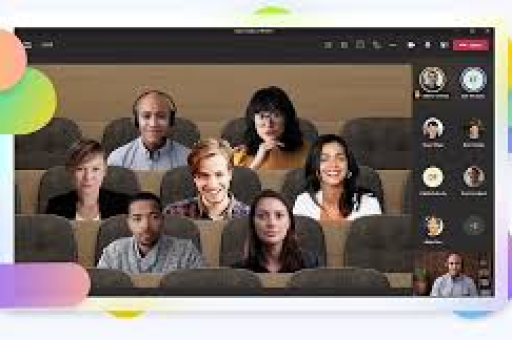
连接器通知的“柔和度”设置,实际上是指用户对通知的视觉突出程度、声音提示强度以及推送频率的综合控制,通过调整这些参数,用户可以在保持信息畅通的同时,减少不必要的干扰,创造更舒适的工作沟通环境。
为什么需要调整通知柔和度?
在数字化工作环境中,通知过载已成为影响工作效率和专注力的主要因素之一,根据微软2023年工作趋势报告,平均每位信息工作者每天接收超过120条通知,其中约40%被标记为“非紧急”。
调整Teams连接器通知柔和度的主要价值包括:
- 减少干扰:降低非关键通知的视觉和听觉突出性
- 提升专注:让重要通知更易被识别,避免信息淹没
- 个性化体验:根据不同团队、项目和个人偏好定制通知体验
- 改善可访问性:为对强视觉刺激敏感的用户提供更舒适界面
分步设置连接器浮雕通知柔和度
步骤1:访问通知设置
- 在Teams桌面或网页版中,点击右上角个人头像
- 选择“设置”>“通知”
- 在通知设置面板中,找到“频道和活动”部分
步骤2:调整连接器通知偏好
- 在“频道和活动”下,找到“连接器”相关设置
- 默认情况下,Teams提供三种预设模式:
- 突出显示:通知以高对比度显示,伴有声音提示
- 适中:视觉提示较温和,可选声音提示
- 柔和:最小化视觉干扰,无声音提示
步骤3:自定义特定连接器的通知
- 进入任意已添加连接器的频道
- 点击频道名称右侧的“更多选项”(⋯)
- 选择“连接器”>“管理连接器”
- 找到需要调整的连接器,点击“配置”
- 在配置界面中,查找“通知首选项”或类似选项
- 根据需求调整以下参数:
- 视觉样式:选择卡片颜色、边框强度、阴影深度
- 声音提示:开启/关闭,或选择不同提示音
- 频率控制:设置通知触发条件,避免重复通知
步骤4:使用策略批量设置(管理员)
Teams管理员可通过Microsoft Teams管理中心批量设置通知策略:
- 访问Teams管理员中心
- 导航到“消息策略”>“通知策略”
- 创建或编辑策略,配置连接器通知设置
- 将策略分配给相应用户或团队
高级自定义设置技巧
通过JSON模板调整视觉柔和度
对于技术用户,可以通过修改连接器消息的JSON模板直接控制视觉呈现:
{
  "themeColor": "E0E0E0", // 使用浅灰色替代默认亮色
  "hideOriginalBody": true, // 隐藏原始内容,减少视觉杂乱
  "muted": true, // 静默标记
  "subtle": true // 启用柔和模式
}
条件性通知规则
使用Power Automate创建智能通知流:
- 设置条件判断(如关键词、优先级标记)
- 仅当满足特定条件时发送高突出度通知
- 其他情况使用“柔和”模式传递信息
时间段差异化设置
- 配置工作时间外自动切换到“柔和”模式
- 重要项目期间临时提高通知突出度
- 会议期间自动降低所有通知干扰
常见问题解答(FAQ)
Q1:设置柔和通知后,我会错过重要信息吗? A:不会,柔和通知只是改变了通知的呈现方式,而非过滤信息,所有消息仍会出现在频道中,只是视觉和听觉提示更加克制,您可以通过设置关键词高亮或优先级标记确保关键信息不被忽略。
Q2:能否为不同连接器设置不同的柔和度? A:可以,Teams允许为每个连接器单独配置通知偏好,您可以将GitHub连接器设置为“柔和”模式,而将Azure警报连接器保持“突出”模式。
Q3:柔和度设置是否同步到移动端? A:是的,在桌面端进行的通知设置会通过您的账户同步到Teams移动应用程序,确保跨设备体验一致。
Q4:管理员能否强制设置全组织的通知柔和度? A:管理员可以创建通知策略并分配给用户,但用户通常可以在管理员设定的范围内进行个性化调整,最佳实践是制定指导原则而非强制设置。
Q5:调整通知柔和度会影响消息传递延迟吗? A:不会,通知柔和度设置仅影响客户端呈现方式,不影响消息传输速度或可靠性。
最佳实践与优化建议
团队协作最佳实践
- 制定团队通知公约:与团队成员协商确定不同场景下的通知标准
- 分类设置连接器:将连接器按重要性分类,应用不同柔和度级别
- 定期评估调整:每季度回顾通知设置效果,根据团队反馈优化
个人工作效率优化
- 项目阶段差异化设置:在项目关键阶段调整通知突出度
- 专注时段保护:结合Teams专注模式,在深度工作期间启用最大柔和度
- 多设备协调:确保所有设备上的通知设置协调一致
可访问性考量
- 高对比度模式兼容:确保柔和设置不影响可访问性功能
- 替代提示方式:为听觉障碍用户配置视觉替代方案
- 测试不同场景:在不同光照和环境条件下测试通知可见性
技术管理建议
- 文档化设置标准:为组织创建通知设置指南文档
- 培训与支持:为团队成员提供设置指导和技术支持
- 监控与反馈:建立机制收集用户对通知体验的反馈
通过合理设置Teams连接器浮雕通知的柔和度,组织和个人可以在保持信息流畅的同时,创造更加专注、高效和人性化的工作环境,这一看似微小的调整,实际上反映了现代数字工作场所对员工体验和生产力平衡的深入思考。
随着Microsoft Teams功能的持续演进,通知管理系统预计将变得更加智能和个性化,建议用户定期关注Teams更新日志,了解新的通知管理功能,持续优化自己的数字工作空间设置。





