
目录导读
- 什么是Teams签到文字浮雕效果?
- 为什么需要调整浮雕柔和度?
- 逐步教程:如何设置签到文字浮雕效果
- 高级技巧:微调浮雕柔和度的专业方法
- 常见问题解答(FAQ)
- 最佳实践与设计建议
- 跨平台兼容性注意事项
什么是Teams签到文字浮雕效果?
Microsoft Teams中的签到功能是会议组织者用来追踪参与者出席情况的重要工具,文字浮雕效果是指在签到界面中,文字显示出的立体视觉效果,通过光影对比营造出凸起或凹陷的视觉印象,这种设计元素不仅增强了界面的美观性,还能提升文字的可读性和视觉层次感。
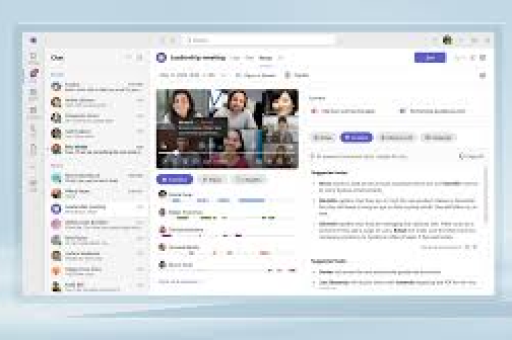
在Teams的最新版本中,签到功能允许主持人自定义签到界面,包括文字内容、背景颜色以及文字特效,浮雕柔和度则是指这种立体效果的边缘过渡平滑程度,柔和度越高,光影过渡越自然,视觉效果越舒适;柔和度越低,则对比更强烈,立体感更明显。
为什么需要调整浮雕柔和度?
调整签到文字浮雕柔和度并非仅仅是审美选择,它实际上影响着用户体验和可访问性:
视觉舒适度:适当的浮雕柔和度可以减少视觉疲劳,特别是在长时间会议或光线条件不佳的环境下观看时。
可读性优化:对于视力不佳的用户或在小屏幕设备上查看时,合适的柔和度能确保文字清晰易读,而不会因过度特效而模糊。
品牌一致性:企业可以调整浮雕效果以匹配其品牌视觉指南,保持专业形象的统一性。
情境适应性:根据会议类型(正式商务会议、创意讨论会、培训讲座等)调整视觉效果,营造恰当的氛围。
逐步教程:如何设置签到文字浮雕效果
访问Teams签到设置
- 在Teams日历中创建或编辑一个会议
- 点击会议详情中的“签到”选项(可能需要先启用该功能)
- 选择“自定义签到”或类似选项
编辑签到文字内容
- 在自定义界面找到“欢迎消息”或“说明文字”区域
- 输入您希望显示的签到提示文字
- 注意:目前Teams原生界面不直接提供“浮雕柔和度”滑块控制
通过CSS代码调整浮雕效果(高级方法)
由于Teams没有直接提供浮雕柔和度调整选项,您可以通过自定义CSS代码实现:
/* 示例CSS代码 - 需要Teams管理员权限或通过扩展程序应用 */
.sign-in-text {
  text-shadow:
    1px 1px 1px rgba(0,0,0,0.2), /* 柔和阴影 */
    -1px -1px 1px rgba(255,255,255,0.5); /* 高光效果 */
  color: #333333; /* 文字颜色 */
  font-weight: 500; /* 字重 */
}
调整柔和度的关键参数:
- 阴影模糊半径(示例中的第三个数值):增加此值可使边缘更柔和
- RGBA透明度(最后一个数值):降低不透明度可使效果更柔和
- 阴影偏移量:减小偏移值可使效果更细腻
高级技巧:微调浮雕柔和度的专业方法
使用浏览器开发者工具临时调整
- 在浏览器中打开Teams网页版
- 右键点击签到文字,选择“检查”或“审查元素”
- 在开发者工具中找到对应的CSS类
- 实时调整
text-shadow属性,观察效果变化 - 记录最佳参数,反馈给Teams管理员或用于自定义开发
通过Teams主题设置间接影响
虽然不能直接控制签到文字的浮雕柔和度,但可以通过调整Teams整体主题影响视觉效果:
- 进入Teams设置 > 常规 > 主题
- 选择“高对比度”主题可减少所有特效,包括浮雕效果
- 自定义主题颜色可改变浮雕效果的对比度感知
使用第三方扩展和插件
一些第三方工具和浏览器扩展可以增强Teams的定制能力:
- Stylus或Tampermonkey:允许注入自定义CSS到Teams界面
- Teams主题生成器:一些第三方网站提供更详细的主题定制选项
常见问题解答(FAQ)
Q1:为什么我在Teams签到设置中找不到“浮雕柔和度”选项? A:目前Microsoft Teams原生界面确实没有提供直接的“浮雕柔和度”控制选项,浮雕效果主要是通过预设主题和CSS样式实现的,微软可能会在未来的更新中添加更多自定义选项。
Q2:调整浮雕柔和度会影响签到功能吗? A:不会,这只是视觉效果的调整,不会影响签到的数据收集、存储或任何功能逻辑,所有签到数据仍会正常记录和报告。
Q3:我可以在移动端Teams应用上调整这些效果吗? A:移动端Teams应用的自定义选项通常比桌面版更有限,目前移动端主要显示桌面端设置的视觉效果,但无法独立调整浮雕参数。
Q4:调整这些设置需要什么权限? A:基本的签到文字修改任何会议组织者都可以进行,但通过CSS或开发者工具进行深度定制可能需要Teams管理员权限,或使用个人浏览器扩展(仅影响个人视图)。
Q5:有没有推荐的浮雕柔和度设置值? A:这取决于背景颜色和文字大小,一般建议:
- 浅色背景:使用较低对比度的阴影(如rgba(0,0,0,0.15))
- 深色背景:使用较高对比度但适度柔和的阴影(如rgba(255,255,255,0.25))
- 小号文字:减少阴影偏移量和模糊半径,避免模糊
最佳实践与设计建议
可访问性优先原则
始终确保文字与背景的对比度符合WCAG 2.1 AA标准(至少4.5:1),浮雕效果不应降低基础可读性,可以使用WebAIM颜色对比度检查器验证您的设计。
一致性设计
保持所有会议签到界面视觉效果的一致性,特别是同一系列会议或同一部门的会议,这有助于建立品牌识别度和用户熟悉感。
测试不同设备
在调整视觉效果后,务必在多种设备上测试:
- 不同尺寸的桌面显示器
- 笔记本电脑
- 平板电脑和手机
- 不同操作系统和浏览器
性能考量
复杂的阴影效果可能会影响低性能设备的渲染速度,保持效果简洁,特别是在预计有大量参与者同时签到的情况下。
跨平台兼容性注意事项
Teams签到界面在不同平台上的渲染方式略有差异:
Windows/Mac桌面应用:渲染效果最一致,性能最佳。
Web浏览器:效果取决于浏览器类型和版本,Chrome和Edge通常提供最一致的CSS渲染效果。
移动应用:iOS和Android可能会简化或修改某些CSS效果以优化性能。
建议:设计时以桌面应用为标准,但务必在移动端验证可读性,如果移动端显示不理想,考虑简化桌面端的特效以确保跨平台一致性。
随着Microsoft Teams的持续更新,自定义选项可能会更加丰富,建议定期查看Microsoft官方文档和更新日志,了解新功能的变化,虽然直接调整“签到文字浮雕柔和度”的选项有限,但通过创造性地使用现有工具和方法,仍然可以实现专业且美观的签到界面设计。
无论您选择何种设置方式,核心目标都是提升用户体验和会议效率,视觉效果应服务于功能,而非分散注意力,通过适度、专业的视觉调整,您的Teams签到界面不仅能有效收集出席数据,还能增强参与者的整体会议体验。
标签: 文字浮雕





