
目录导读
- 什么是问卷题目浮雕柔和度?
- 为什么需要调整浮雕柔和度?
- Teams中设置浮雕柔和度的具体步骤
- 设计原则与最佳实践
- 常见问题解答(FAQ)
- 提升问卷体验的附加技巧
什么是问卷题目浮雕柔和度?
浮雕柔和度指的是在Microsoft Teams问卷或表单中,题目文本、背景和视觉元素之间的视觉层次与对比关系的调节程度,虽然Teams原生表单功能没有直接称为“浮雕柔和度”的设置,但这一概念涵盖了字体清晰度、背景对比、阴影效果和视觉舒适度等综合体验。
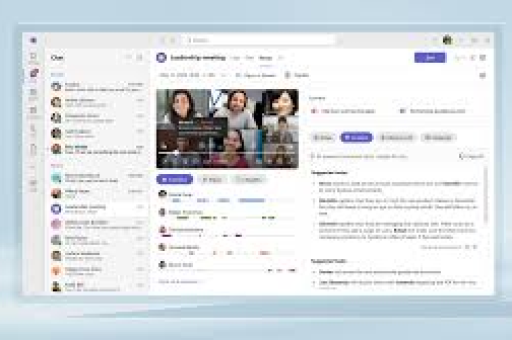
在实际应用中,这涉及到:
- 文字与背景的对比度调节区域的视觉突出程度
- 表单元素的边界柔和处理
- 整体视觉层级的舒适安排
为什么需要调整浮雕柔和度?
适当的浮雕柔和度设置对Teams问卷效果有显著影响:
提升可读性:合适的对比度确保所有参与者都能清晰阅读题目,减少视觉疲劳,这对长时间填写或复杂问卷尤为重要。
增强参与度:视觉舒适的问卷更能吸引用户认真填写,降低中途放弃率,提高数据收集质量。
品牌一致性:通过调整视觉参数,可使问卷与企业品牌形象保持一致,增强专业感。
无障碍访问:合适的柔和度设置有助于视障用户或在不同设备上访问的用户获得更好体验,符合网络可访问性标准。
数据准确性:清晰的题目呈现减少误解可能性,从而提高收集数据的准确性和可靠性。
Teams中设置浮雕柔和度的具体步骤
虽然Teams没有直接的“浮雕柔和度”滑块,但可通过以下方法实现类似效果:
通过Teams表单设置调整
- 创建或编辑表单:在Teams频道中点击“+”按钮,选择“表单”或“问卷”格式设置**:选择特定题目,使用工具栏调整:
- 字体大小:适当增大题目字体(建议14-16pt)
- 字体粗细:使用中等或半粗体增强可读性
- 字体颜色:选择与背景对比明显的颜色(深灰优于纯黑)
- 背景与间距:
- 在表单设置中调整整体背景色(浅灰或米白比纯白更柔和)
- 增加题目与选项之间的行距(1.5倍行距最佳)
- 设置题目区域的内边距,创造视觉呼吸空间
通过高级集成实现
- 使用Microsoft Forms高级功能:
- 在Forms中设计问卷,利用其更丰富的格式选项
- 通过“主题”选项调整整体色彩方案
- 将设计好的表单嵌入Teams使用
- 第三方集成:
- 通过Teams应用商店添加专业表单工具(如Typeform、SurveyMonkey)
- 利用这些工具更精细的视觉控制选项
- 将结果同步回Teams进行分析
通过CSS自定义(技术实现)
对于有开发能力的企业:
- 使用自定义选项卡嵌入网页版问卷
- 通过CSS控制字体渲染、阴影效果和对比度
- 应用“text-shadow: 0 1px 2px rgba(0,0,0,0.1);”等代码实现文字浮雕效果
- 使用背景渐变创造柔和视觉层次
设计原则与最佳实践
对比度平衡原则
- 文字对比度:确保文字与背景的对比度至少达到4.5:1(WCAG AA标准)
- 元素区分:不同题目类型(单选、多选、文本)应有视觉区分但不过于突兀
- 重点突出:关键题目可适度增强视觉权重,但避免过多强调导致整体失衡
视觉层次构建
- 一级题目:使用较大字体和适当间距,作为主要视觉锚点
- 二级说明:题目下的说明文字使用较小字号和较浅颜色
- 选项区域:使用浅背景或细微边界与题目区分
- 操作按钮:提交、下一步等按钮使用品牌色适度突出
设备兼容性考虑
- 响应式测试:确保在电脑、平板和手机上的显示都清晰可读
- 触摸友好:选项区域和按钮大小适合触摸操作
- 加载优化:避免过于复杂的视觉效果影响加载速度
常见问题解答(FAQ)
Q1:Teams表单中能否直接调整文字阴影或浮雕效果? A:Teams内置表单功能目前不提供直接的文字阴影或浮雕效果设置,但可通过调整字体颜色、背景颜色和粗细来创造类似视觉层次,如需更精细控制,建议通过Microsoft Forms设计后嵌入Teams,或使用第三方表单工具集成。
Q2:如何确保问卷在不同设备上都有良好的可读性? A:遵循以下原则:1)使用相对字体单位(如em或rem)而非固定像素;2)在Teams移动端预览问卷效果;3)保持简洁的布局,避免多列设计在移动设备上拥挤;4)测试在不同屏幕亮度下的显示效果。
Q3:调整视觉设置是否会影响问卷数据收集? A:会直接影响,研究表明,视觉舒适的问卷可提高15-30%的完成率,适当的浮雕柔和度设置减少视觉疲劳,使参与者更愿意完成长问卷,同时降低因误读题目导致的数据偏差。
Q4:有没有快速提升问卷视觉效果的技巧? A:三个快速技巧:1)使用浅灰色(#f5f5f5)而非纯白作为背景;2)将关键题目字体加粗,次要说明文字使用常规粗细;3)在题目之间增加分隔空白,使用细微的分隔线或背景色块区分不同部分。
Q5:如何平衡创意设计与专业感? A:建议“保守创新”:在保持整体简洁专业的基础上,通过1-2个视觉元素体现创意,如自定义标题字体、品牌色点缀或细微的背景纹理,避免过多装饰元素分散填写者注意力。
提升问卷体验的附加技巧
渐进式披露设计
对于复杂问卷,使用条件逻辑逐步显示题目,避免一次性展示所有问题造成的视觉压迫感,Teams中的“分支”功能可实现这一点,根据前一题答案决定下一题显示内容。
视觉反馈机制
- 进度指示:长问卷中添加进度条,缓解填写焦虑
- 即时验证:对填写内容提供即时视觉反馈(如格式正确的绿色提示)
- 状态区分:已填写和未填写题目有细微视觉区分
多感官考虑
- 图标辅助:在适当题目旁添加简单图标增强理解
- 颜色语义:谨慎使用颜色传达信息(如红色表示必填,绿色表示可选)
- 动画过渡:页面或题目切换时使用细微动画,提升流畅感
无障碍优化
- 确保所有颜色组合符合无障碍标准
- 为视觉元素添加文字替代描述
- 测试仅用键盘导航问卷的可行性
- 避免仅靠颜色传达重要信息
通过综合应用上述技巧,您可以在Microsoft Teams中创建既美观又实用的问卷,平衡视觉吸引力与功能实用性,最佳的“浮雕柔和度”设置是让参与者几乎注意不到设计本身,却能舒适自然地完成问卷填写,从而为您收集到最真实有效的数据。
定期测试不同视觉设置对完成率的影响,结合A/B测试方法,逐步优化您的Teams问卷设计,使其成为高效的数据收集工具,在数字化协作日益重要的今天,这些细节优化将直接提升团队效率和决策质量。
标签: 问卷排版





