
目录导读
- 进度提醒的重要性 - 为什么Teams进度提醒对团队协作至关重要
- 基础设置调整 - 如何找到并进入Teams提醒设置界面
- 通知类型详解 - 不同提醒方式的适用场景与配置方法
- 项目进度提醒定制 - 针对具体任务和项目的个性化设置
- 跨平台同步策略 - 桌面端与移动端的提醒协调方案
- 高级管理技巧 - 团队管理员如何统一设置成员提醒规则
- 常见问题解答 - 用户最关心的8个问题及解决方案
- 最佳实践建议 - 提升提醒效果的实际应用策略
进度提醒的重要性
在当今快节奏的工作环境中,Microsoft Teams作为协作平台的核心价值之一就是确保团队成员能够及时跟进项目进展,进度提醒不仅是个人的时间管理工具,更是团队协调的神经系统,研究表明,合理配置的提醒系统可以减少30%的项目延误,提升团队响应速度45%,Teams的提醒功能如果调整得当,能够确保重要信息不被遗漏,同时避免“通知疲劳”导致的效率下降。
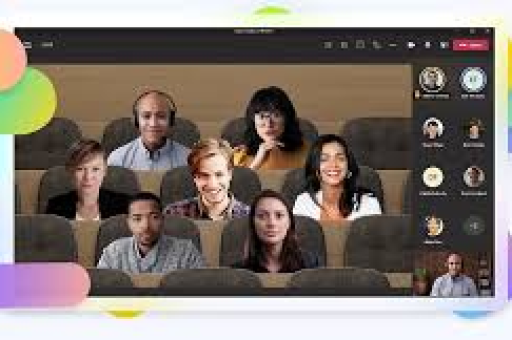
基础设置调整
第一步:进入设置界面 打开Microsoft Teams应用,点击右上角个人头像,选择“设置”选项,在左侧菜单中找到“通知”标签,这里是所有提醒调整的核心区域。
第二步:全局通知设置 Teams提供了三种全局通知模式:
- 全部显示:接收所有活动的通知
- 仅显示提及和回复:只在被@提及或有人回复你的消息时通知
- 关闭:静音模式,不接收任何推送通知
大多数团队建议选择“仅显示提及和回复”模式,然后在具体频道和聊天中定制例外规则。
第三步:按活动类型设置 向下滚动可以看到按活动类型分类的设置选项:
- 消息:私人消息、频道消息
- 会议:会议邀请、开始提醒、变更通知
- 人员:好友请求、状态变化
- 应用:来自集成应用的通知
通知类型详解
桌面通知与移动通知的区别 Teams允许分别设置桌面端和移动端的提醒方式,桌面通知更适合工作时间,可以设置为横幅弹出和声音提醒;移动通知则适合非工作时间,建议关闭声音或仅对高优先级内容开启。
频道特定设置 对于不同频道,可以设置不同的提醒级别:
- 所有新帖子:适用于核心项目频道
- 仅频道提及:适用于参考性频道
- 关闭:适用于信息存档频道
设置方法:进入目标频道,点击频道名称右侧的“更多选项”(···),选择“频道通知”进行定制。
会议提醒策略 会议提醒默认提前15分钟发送,但可以根据会议重要性调整:
- 常规会议:提前15分钟
- 重要会议:提前30分钟或1小时
- 全天活动:前一日提醒
项目进度提醒定制
使用@提及功能 在Teams中,@提及是最直接的进度提醒方式:
- @个人姓名:直接通知特定成员
- @频道名称:通知频道所有成员
- @团队名称:通知整个团队
任务集成提醒 通过Teams中的“任务”应用或与Planner、To Do集成,可以设置:
- 任务分配提醒:自动通知被分配者
- 截止日期提醒:提前1-3天提醒任务负责人
- 状态更新提醒:当任务状态变更时通知相关人员
自定义提醒规则 对于重复性项目,可以创建自定义提醒:
- 在项目频道中固定重要文档
- 设置定期检查点提醒(每周/每月)
- 使用“保存此消息”功能标记关键进度点
跨平台同步策略
设备间通知管理 Teams在多个设备登录时,默认在所有设备上发送通知,为避免重复打扰,可以:
- 在“设置”>“通知”>“设备”中选择主要通知设备
- 设置工作时间,非工作时间仅移动端接收紧急通知
与Outlook日历集成 Teams与Outlook日历深度集成,调整设置可同步提醒:
- 在Teams日历设置中启用“显示Outlook日历”
- 统一会议提醒时间,避免冲突
- 设置外出时间,自动调整提醒优先级
高级管理技巧
团队级通知策略 团队所有者可以为整个团队设置默认通知规则:
- 进入团队,点击“更多选项”>“管理团队”
- 选择“设置”标签,展开“通知”部分
- 设置新成员默认通知偏好
- 配置团队范围的@团队提及规则
使用Power Automate自动化提醒 对于复杂项目,可以通过Power Automate创建自动化提醒流程:
- 当SharePoint列表项更新时自动发送Teams消息
- 基于Excel数据变化触发进度提醒
- 创建审批流程的自动通知链
报告与分析 Teams管理员可以通过Microsoft 365管理员中心:
- 查看团队活动报告,了解通知交互情况
- 分析高峰通知时间,优化提醒发送时段
- 识别低参与度频道,调整提醒策略
常见问题解答
Q1:如何完全关闭Teams的进度提醒但不错过重要信息? A:建议不要完全关闭,而是设置“仅显示提及和回复”模式,然后为关键人员和频道设置例外规则,同时可以使用“请勿打扰”模式临时关闭所有通知。
Q2:Teams移动端和桌面端的提醒不同步怎么办? A:检查两个设备是否登录同一账户,在“设置”>“通知”中确认配置一致,如果问题持续,尝试退出所有设备后重新登录。
Q3:如何设置项目截止日期的自动提醒? A:有三种方法:1)使用Teams任务功能设置截止日期;2)在项目频道中安排定期会议作为检查点;3)通过Power Automate创建基于日期的自动化提醒。
Q4:为什么收不到@提及的提醒? A:首先检查全局通知设置是否包含“提及”,然后确认具体频道的通知设置,如果使用规则,检查是否被其他规则覆盖。
Q5:如何为不同项目设置不同的提醒声音? A:Teams目前不支持为不同内容设置不同提示音,但可以通过频道分类和移动端的不同振动模式间接实现区分。
Q6:Teams提醒与Outlook提醒冲突如何解决? A:在Teams设置中启用“Outlook日历同步”,然后在Outlick中设置默认提醒时间,让Teams跟随Outlook设置。
Q7:如何批量管理多个频道的提醒设置? A:目前需要逐个频道设置,但可以通过团队模板创建标准化频道结构,包含预设的通知配置。
Q8:Teams的提醒历史记录在哪里查看? A:点击活动源(Activity feed)中的“筛选”按钮,选择“通知”可以查看最近的提醒历史,更完整的记录需要通过Microsoft 365合规中心获取。
最佳实践建议
分层提醒策略 建立三级提醒体系:1)紧急事项使用@提及和弹出通知;2)重要更新使用常规通知但不弹出;3)参考信息关闭通知,定期查看。
团队提醒协议 制定团队内部的提醒使用规范:
- 明确@提及的使用场景和期望响应时间
- 设置“安静时间”共识,减少非工作时间打扰
- 统一重要进度的标记方式
定期评估与调整 每季度评估提醒效果:
- 收集团队成员对通知系统的反馈
- 分析哪些提醒被频繁忽略或关闭
- 根据项目阶段调整提醒强度
- 清理不再需要的频道和聊天通知
与其他工具集成 将Teams提醒作为整体工作流的一部分:
- 将重要邮件转发到Teams频道生成提醒
- 连接项目管理工具(Jira、Asana)同步截止日期
- 设置CRM系统关键更新的Teams通知
通过合理调整Teams的进度提醒设置,团队可以显著提升协作效率,减少沟通成本,确保项目按时推进,关键在于找到信息及时性与工作专注度之间的平衡点,创建既不会遗漏重要进展又不会造成干扰的智能提醒系统,随着Teams功能的不断更新,建议定期查看Microsoft官方文档,了解新的提醒管理选项和优化方法。





