
目录导读
- 字幕柔和度的重要性
- Teams字幕设置入口详解
- 分步骤调整字幕显示效果
- 高级自定义:背景、文字与透明度
- 不同场景下的优化建议
- 常见问题解答(FAQ)
- 跨平台字幕设置差异
- 最佳实践与辅助功能整合
字幕柔和度的重要性
在Microsoft Teams会议中,实时字幕功能已成为提升沟通效率的重要工具,尤其对于多语言环境、听力障碍者或嘈杂环境中的参与者,默认的字幕显示效果——特别是高对比度的白字黑底设计——长时间观看容易导致视觉疲劳,分散注意力,甚至影响会议内容的吸收效率。
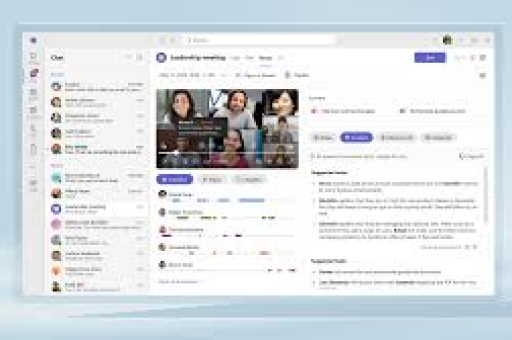
字幕“柔和度”指的是通过调整字幕背景透明度、文字颜色、边缘模糊度和对比度等参数,使字幕区域与会议视频内容更加协调,减少视觉突兀感,经过优化的字幕显示不仅能降低眼部压力,还能帮助用户更好地平衡注意力在演讲者画面与文字信息之间。
Teams字幕设置入口详解
Teams的字幕调整功能分布在几个不同层级的设置中:
基础入口:
- 会议中点击右上角“…”更多选项 → 选择“字幕设置”
- 或通过“设置”>“无障碍”>“字幕”进行会前预设
平台差异:
- 桌面版(Windows/Mac):设置选项最完整,包含背景透明度、文字样式调整
- 网页版:功能接近桌面版但可能缺少最新更新
- 移动端:选项有限,通常只能开关字幕,无法微调显示效果
分步骤调整字幕显示效果
进入字幕设置面板 会议期间,悬停于字幕区域上方会出现小型工具栏,点击齿轮图标即可进入实时设置界面,此处调整会立即生效,方便试错优化。
调整背景柔和度 找到“字幕背景”选项,默认值为纯黑不透明,关键调整包括:
- 透明度滑块:向右滑动增加透明度(推荐40-60%区间)
- 背景模糊:部分版本Teams提供背景模糊效果,可降低背景突兀感
优化文字显示
- 文字颜色:将纯白色改为浅灰(如#F0F0F0)可减少眩光
- 字体大小:保持18-22pt范围,过小识别困难,过大遮挡内容
- 边缘效果:若有“文字描边”选项,可添加轻微深色描边提升识别度
高级自定义:背景、文字与透明度
对于需要精细控制的用户,Teams还提供以下进阶选项:
背景层优化:
- 渐变背景:部分版本支持背景从上至下的渐变透明
- 区域限制:可设置字幕仅显示在视频下方固定区域,避免遮挡重要内容
文字渲染优化:
- 字体权重:中等(Medium)权重通常比粗体更易长时间阅读
- 行高调整:增加行间距至1.2-1.5倍可提升多行字幕可读性
透明度平衡技巧:复杂时:提高背景透明度至50-70%
- 演讲者背景单一:可降低透明度至30-40%增强对比
- 搭配深色模式:在Teams深色主题下,字幕背景透明度可更高
不同场景下的优化建议
教育/培训场景:
- 保持较高对比度确保可读性
- 使用稍大字体(20-24pt)
- 建议背景透明度40-50%
商务会议场景:
- 采用更低调的浅灰文字与中度透明背景
- 避免字幕过度吸引注意力
- 可尝试最小化字幕区域仅显示1-2行
多语言会议:
- 提高背景不透明度至60%以上
- 使用清晰字体如Segoe UI
- 考虑添加轻微文字阴影增强识别
常见问题解答(FAQ)
Q1:为什么我的Teams没有字幕背景透明度选项? A:请确保Teams已更新至最新版本,部分旧版本或组织托管版本可能限制此功能,可通过帮助>检查更新升级应用。
Q2:调整后的设置能否保存为默认? A:目前Teams会议中的字幕设置为会话临时设置,不会自动保存为默认,但可通过会前在“设置”>“无障碍”中预设部分选项。
Q3:字幕柔和度调整是否影响识别准确率? A:纯显示设置不影响语音识别引擎准确率,但不当的颜色对比度可能降低人眼识别效率,建议保持文字与背景对比度至少达到4.5:1的WCAG可访问性标准。
Q4:移动端能否实现类似调整? A:iOS和Android版Teams目前仅支持开关字幕和选择语言,显示效果调整需在桌面端预设后同步部分设置。
跨平台字幕设置差异
Windows版Teams:
- 功能最完整,包含实时预览
- 支持最多自定义参数
- 可与系统级无障碍设置联动
macOS版Teams:
- 基本功能与Windows一致
- 渲染引擎差异可能导致显示效果轻微不同
- 支持系统字体集成
网页版Teams:
- 依赖浏览器处理能力
- 自定义选项可能减少
- 更新滞后于桌面应用
最佳实践与辅助功能整合
定期评估视觉舒适度: 建议每季度根据使用场景重新评估字幕设置,随着会议时长和内容变化,最佳柔和度参数可能需要调整。
与系统辅助功能协同:
- Windows:可配合“颜色滤镜”模式进一步优化整体视觉体验
- macOS:与“降低透明度”和“增加对比度”系统设置协同工作
- 显示器硬件:开启蓝光过滤模式可减少长时间观看疲劳
组织级部署建议: IT管理员可通过Teams策略为组织成员预设推荐的字幕显示配置,特别是对于需要无障碍支持的用户群体,可统一配置高可读性方案。
未来功能展望: 据Microsoft路线图,Teams正在开发智能字幕优化功能,包括根据会议内容类型自动调整显示模式、学习用户偏好以及更精细的上下文感知渲染。
通过精细调整Teams字幕的柔和度,用户不仅能提升单次会议的参与体验,更能建立可持续的远程协作习惯,在信息获取与视觉舒适度之间找到最佳平衡点,随着远程协作成为常态,这类细节优化将直接影响团队沟通效率与参与者福祉。





