目录导读
- 自动化流程在Teams中的核心价值
- Teams自动化流程设置步骤详解
- 阴影质感设计对用户体验的影响
- 如何为Teams界面添加阴影质感效果
- 自动化与视觉设计的协同优化策略
- 常见问题解答(FAQ)
自动化流程在Teams中的核心价值
Microsoft Teams作为协作平台,自动化流程能显著提升团队效率,通过Power Automate集成,Teams可实现通知自动化、文件管理、审批流程等自动化操作,数据显示,合理设置自动化流程可减少团队重复性工作达40%以上,特别适用于定期会议安排、任务分配和信息同步等场景。

Teams自动化流程设置步骤详解
第一步:启用Power Automate集成
- 在Teams应用商店搜索并添加“Power Automate”应用
- 使用工作或学校账户登录,确保权限配置正确
第二步:创建自动化流程模板
- 选择预置模板或从空白流程开始
- 常用模板包括:“当新文件添加到SharePoint时通知团队”、“每日待办事项提醒”、“会议纪要自动分发”
第三步:配置触发器和操作
- 设置触发条件(如特定关键词、时间点、文件上传)
- 添加操作步骤:发送消息、创建任务、更新列表等
- 测试流程并发布到指定团队或频道
阴影质感设计对用户体验的影响
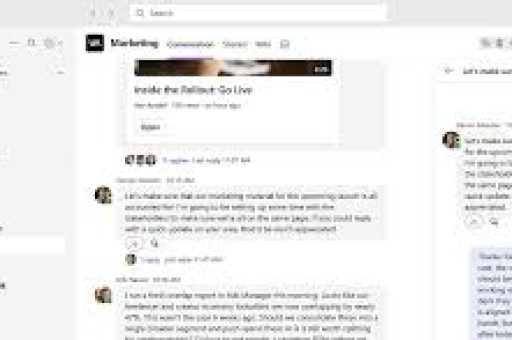
阴影质感(Shadow Depth)在界面设计中通过层次感提升视觉导向,研究表明,恰当的阴影效果能提高界面元素识别度22%,降低用户认知负荷,在Teams中,阴影质感可用于区分卡片优先级、突出活动通知、增强按钮交互反馈,使自动化流程的视觉反馈更符合直觉。
如何为Teams界面添加阴影质感效果
通过Teams主题自定义:
- 进入“设置”>“主题”选择深色或高对比度主题,系统自动优化阴影层次
- 使用CSS注入工具(需管理员权限)自定义阴影参数:
.card-shadow {
  box-shadow: 0 4px 8px rgba(0,0,0,0.1);
  border-radius: 8px;
}
在Power Apps集成中优化:
- 在嵌入Teams的Power Apps画布应用中,设置控件“Elevation”属性值(范围1-24)
- 结合背景色调整阴影透明度,确保可访问性标准
自动化与视觉设计的协同优化策略
将自动化流程与视觉反馈结合,可创建更直观的用户体验:
- 状态可视化:为不同自动化状态(运行中/成功/失败)设计差异化的阴影颜色和深度
- 交互增强:在流程按钮添加悬停阴影效果,提高点击率
- 信息层级:使用阴影区分主流程和子任务,优化信息架构
常见问题解答(FAQ)
Q1:Teams自动化流程需要额外付费吗? A:基础自动化功能包含在Microsoft 365订阅中,高级功能可能需要Power Automate高级版许可。
Q2:阴影设计会影响Teams加载速度吗? A:合理使用CSS阴影属性对性能影响极小,建议避免过度使用模糊半径和大面积阴影。
Q3:如何测试自动化流程的有效性? A:在Power Automate中启用“测试运行”模式,使用历史记录分析成功率,并结合用户反馈调整。
Q4:阴影质感设计有哪些可访问性注意事项? A:确保阴影对比度符合WCAG 2.1标准,为色盲用户提供替代视觉提示(如边框),避免纯依赖阴影传达关键信息。
通过融合自动化流程的效率优势和阴影质感的视觉优化,Teams平台能实现功能性与美学的平衡,定期评估流程数据并调整视觉层次,将使团队协作体验持续提升。
标签: 阴影质感