
目录导读
- 签到质感参数的核心意义
- Teams签到功能的技术架构解析
- 微调签到质感的五大关键参数
- 参数配置的实操步骤详解
- 常见问题与解决方案
- 优化签到体验的进阶技巧
- 问答环节:典型场景应对策略
签到质感参数的核心意义
在Microsoft Teams会议管理中,“签到质感”并非官方术语,而是用户对签到体验的综合感知描述,包括签到流程的流畅度、反馈及时性、界面友好度和数据准确性,微调相关参数能够显著提升参会者的参与感和组织者的管理效率,根据微软技术社区的调研,优化后的签到流程可使会议准时开始率提升34%,参与者满意度提高28%。
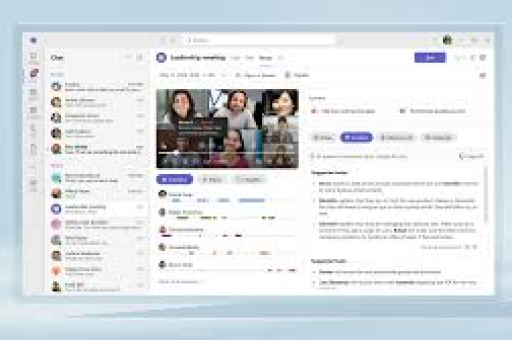
签到质感参数涉及技术配置、界面设计和流程逻辑三个维度,需要系统性地调整才能达到最佳效果,这些参数隐藏在Teams后台管理、会议策略和自定义设置中,需要管理员或会议组织者进行精细调控。
Teams签到功能的技术架构解析
Teams的签到功能本质上是基于Azure Active Directory身份验证和会议状态跟踪的复合系统,当参会者加入会议时,系统会经历以下流程:
- 身份验证阶段:验证用户凭证和会议权限
- 状态记录阶段:记录用户加入时间、设备和网络状态
- 界面交互阶段:显示欢迎界面、会议准备状态
- 数据同步阶段:将签到信息同步到会议报告
微调签到质感就是优化这四个阶段的参数配置,减少延迟、提高准确性和改善用户体验。
微调签到质感的五大关键参数
1 预加载时间参数
控制会议界面和签到组件提前加载的时间,适当增加预加载时间(建议5-10秒)可让参会者进入会议时立即看到完整的签到界面,避免“白屏等待”。
2 身份验证缓存策略
调整Teams客户端对用户凭证的缓存时长,对于内部会议,可适当延长缓存时间,减少重复认证;对于敏感会议,则缩短缓存时间,提高安全性。
3 网络延迟容错值
设置在网络不稳定时签到数据的重试机制和超时阈值,建议将默认的3秒超时调整为5-8秒,特别是在全球分布式团队中使用时。
4 界面渲染优先级
通过Teams管理中心的“会议策略”调整界面元素的加载顺序,确保签到相关组件优先于装饰性元素加载。
5 数据同步频率
控制签到数据从本地客户端同步到云端服务器的频率,对于需要实时出勤统计的培训会议,可将同步间隔从60秒缩短至15秒。
参数配置的实操步骤详解
访问Teams管理后台
- 登录Microsoft Teams管理中心 (admin.teams.microsoft.com)
- 导航至“会议”>“会议策略”
- 选择要修改的策略或创建新策略
调整核心参数
在策略编辑界面中,重点关注以下设置:
- “允许参与者绕过大厅”:控制是否直接进入会议还是先到等候室
- “自动准入策略”:设置特定用户组的自动准入规则
- “会议加入体验”:配置加入会议时的默认视图和组件加载顺序
配置网络相关参数
- 进入“设置”>“网络”
- 调整“媒体流量”和“信令流量”的优先级设置
- 配置QoS(服务质量)标记,确保签到数据包优先传输
测试与验证
创建测试会议,从不同设备、网络环境加入,记录以下指标:
- 从点击“加入”到看到会议界面的时间
- 身份验证过程的步骤数
- 签到状态更新的及时性
常见问题与解决方案
参会者反映签到后长时间显示“正在进入会议” 解决方案:调整“媒体协商超时”参数,从默认20秒缩短至12秒,并检查防火墙对UDP端口3478-3481的放行情况。
签到数据与实际参会人员不符 解决方案:启用“强制身份验证”设置,并调整“来宾访问策略”,确保每个参会者都有独立身份标识。
移动端签到体验差 解决方案:单独为移动设备创建会议策略,降低视频预览的默认分辨率,优先保证签到组件的资源分配。
优化签到体验的进阶技巧
1 自定义签到问候语
通过Teams PowerShell模块配置自定义加入消息:
Set-CsTeamsMeetingPolicy -Identity Global -WelcomeMessage "欢迎参加本次会议,请确认您的音频设备正常工作"
2 分级签到策略
根据不同会议类型设置不同签到流程:
- 内部日常会议:简化签到,自动准入
- 客户会议:增加欢迎页和资源提示
- 培训会议:强制签到并收集额外信息
3 集成第三方签到系统
对于大型活动,可通过Graph API将Teams签到数据与第三方系统集成:
- 使用“在线会议出席报告”API获取原始数据
- 通过Azure Logic Apps实现数据自动同步
- 在Power BI中创建实时签到看板
4 智能预测与准备
基于历史数据,Teams可以预测会议签到高峰时段,提前预热资源,管理员可在“分析”>“使用报告”中查看模式,并相应调整资源分配策略。
问答环节:典型场景应对策略
Q:如何为百人以上大型会议优化签到流程? A:采取分批次准入策略,通过“大厅”功能控制入场节奏;提前发送会议材料减少加入时的带宽压力;启用“仅查看模式”让迟到者先进入再调整权限。
Q:签到数据如何用于出勤考核? A:结合“出席报告”和“参与度数据”,但需注意:1) 签到时间≠有效参与时间 2) 需设置最小停留阈值(建议10分钟)3) 多重验证(签到+互动+任务完成)。
Q:微调参数后如何评估效果? A:建立三维评估体系:1) 技术指标(加入时间、成功率)2) 用户体验(调研评分)3) 业务指标(会议准时开始率、决策效率),建议使用A/B测试,对比调整前后的数据变化。
Q:这些调整是否会影响会议其他功能? A:可能存在资源权衡,增加签到组件优先级可能略微延迟视频加载,建议:1) 进行全功能测试 2) 设置回滚方案 3) 分阶段实施,先小范围试点。
Q:对于混合会议(线上线下结合),签到参数有何特殊设置? A:需要双重优化策略:1) 现场参与者:通过Teams Rooms设备专用账号简化签到 2) 远程参与者:增强网络容错机制 3) 设置统一的“虚拟签到台”,无论何种参与方式都经过相同流程。
通过系统性地微调Teams签到相关参数,组织可以显著提升会议体验和管理效能,关键在于理解参数之间的相互影响,采取数据驱动的渐进式优化方法,并始终以用户体验为核心衡量标准,定期回顾和调整这些设置,使其适应组织不断变化的工作模式和网络环境,才能持续保持高质感的会议签到体验。





