
目录导读
- 字幕阴影的重要性与视觉价值
- Teams字幕设置入口与基础配置
- 高级阴影质感调整步骤详解
- 不同场景下的阴影参数推荐
- 常见问题与解决方案
- 跨平台字幕阴影设置差异
- 优化字幕可读性的综合技巧
字幕阴影的重要性与视觉价值
在视频会议日益普及的今天,Microsoft Teams的字幕功能已成为沟通的重要辅助工具,许多用户忽视了字幕视觉呈现的优化,特别是阴影质感的设置,合适的字幕阴影不仅能显著提升文字可读性,还能减少视觉疲劳,增强会议内容的吸收效率。
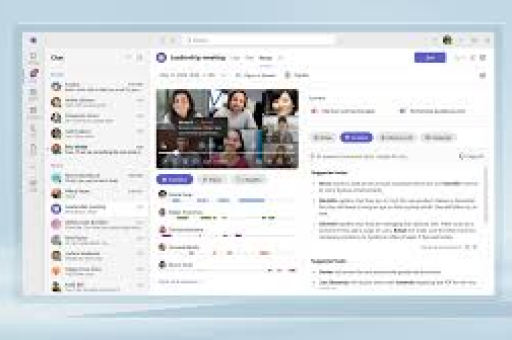
字幕阴影通过创建背景与文字之间的视觉分离层,帮助文字在各种复杂背景下保持清晰可辨,根据视觉设计原则,恰当的阴影设置可以使文字“浮”于背景之上,形成自然的深度感,让观看者更轻松地聚焦于文字内容,特别是在共享屏幕、演示复杂图表或视频背景虚化时,阴影效果能确保字幕始终处于视觉焦点。
Teams字幕设置入口与基础配置
设置路径:
- 在Teams会议界面,点击右上角“···”更多选项
- 选择“设置”>“无障碍”
- 找到“字幕”或“实时字幕”选项区域
- 点击“字幕外观”或类似选项进入视觉设置
基础阴影开启步骤:
- 在字幕外观设置中,找到“文字效果”或“文字轮廓”选项
- 启用“阴影”或“文字阴影”开关
- 初次启用后,Teams通常应用默认的阴影设置(轻度灰色阴影,2-3像素偏移)
基础参数说明:
- 阴影颜色:默认通常为深灰色或黑色
- 阴影偏移:指阴影相对于文字主体的位移距离
- 阴影模糊度:决定阴影边缘的柔和程度
- 阴影透明度:控制阴影的不透明程度
高级阴影质感调整步骤详解
精细调整路径(以桌面版为例):
- 进入字幕外观设置后,寻找“高级选项”或“自定义外观”
- 如果Teams界面未提供详细控制,可通过系统级设置间接调整
Windows系统辅助调整方法:
- 打开Windows设置 > 轻松使用 > 字幕
- 在这里可以更详细地调整背景、文字颜色和阴影效果
- 部分设置会同步到Teams应用中
阴影质感关键参数优化:
A. 阴影颜色选择策略
- 深色背景下:建议使用浅色阴影(浅灰、米白)
- 浅色背景下:深色阴影(深灰、深蓝)效果更佳
- 避免使用与文字颜色对比不足的阴影色
B. 偏移量设置原则
- 常规设置:X轴偏移2-4像素,Y轴偏移2-4像素
- 45度角偏移(右下方向)最符合自然光照认知
- 偏移量过大(>6像素)会产生“漂浮”不自然感
C. 模糊度与透明度平衡
- 中等模糊度(3-5像素)提供最自然的质感
- 透明度设置在60-80%之间最佳
- 高透明度阴影适合简约界面,低透明度阴影适合复杂背景
不同场景下的阴影参数推荐
通用会议场景:
- 阴影颜色:#000000(黑色)
- 透明度:70%
- 偏移:X=3, Y=3像素
- 模糊度:4像素
演示/屏幕共享场景:
- 阴影颜色:#333333(深灰)
- 透明度:75%
- 偏移:X=2, Y=2像素
- 模糊度:3像素
- 理由:较小偏移避免干扰共享内容
教育/培训场景:
- 阴影颜色:#2A5CAA(深蓝)
- 透明度:65%
- 偏移:X=3, Y=3像素
- 模糊度:5像素
- 理由:蓝色系阴影有助于保持专注
低光照环境:
- 阴影颜色:#000000(黑色)
- 透明度:50%
- 偏移:X=4, Y=4像素
- 模糊度:6像素
- 理由:更明显的阴影提高低对比度环境可读性
常见问题与解决方案
Q1: Teams中找不到详细的阴影设置选项怎么办? A: 这是Teams用户最常见的问题,目前Teams内置的字幕设置选项相对基础,解决方案有:
- 通过Windows或macOS系统级的字幕设置进行调整,部分设置会同步到Teams
- 使用浏览器版本Teams,有时会提供更多控制选项
- 期待Microsoft未来更新,可关注Teams更新日志
Q2: 阴影设置后在不同设备上显示不一致? A: 这是由于不同设备和操作系统的渲染差异导致的,建议:
- 在主要使用的设备上进行精细调整
- 避免使用极端参数(如极高模糊度或极大偏移)
- 在不同设备上测试并找到折中设置
Q3: 如何平衡阴影效果与性能消耗? A: 复杂的阴影效果可能对老旧设备造成负担,优化建议:
- 减少模糊度参数可降低GPU负载
- 关闭不必要的视觉效果(如动画过渡)
- 确保Teams和显卡驱动为最新版本
Q4: 阴影设置突然重置或失效如何处理? A: 尝试以下恢复步骤:
- 退出Teams并重新登录
- 清除Teams缓存文件
- 检查系统无障碍设置是否覆盖了Teams设置
- 如问题持续,可尝试修复Teams安装
跨平台字幕阴影设置差异
Windows平台:
- 设置路径最完整,可通过系统设置深度调整
- 支持第三方辅助工具增强控制
- 阴影渲染效果通常最佳
macOS平台:
- 通过系统偏好设置>辅助功能>字幕调整
- 参数选项相对简化
- 阴影效果更倾向于苹果设计语言(更柔和)
Web浏览器版:
- 设置受浏览器字幕功能限制
- Chrome浏览器提供相对丰富的控制选项
- 效果一致性可能因浏览器而异
移动端(iOS/Android):
- 设置选项最为有限
- 主要通过系统级设置调整
- 阴影效果通常为预设不可调
优化字幕可读性的综合技巧
除了阴影设置外,提升Teams字幕体验还需综合考虑以下因素:
文字颜色与背景对比度:
- 确保文字与背景的对比度至少达到4.5:1(WCAG无障碍标准)
- 避免使用纯白文字配纯黑背景的极端对比
- 考虑使用略带暖色调的白色(如#F8F8F8)减少刺眼感
字体与大小优化:
- 选择无衬线字体(如Arial、Segoe UI)提高屏幕可读性
- 字体大小建议在18-24pt之间
- 适当增加行间距(1.2-1.5倍)
背景半透明层应用:
- 在字幕后方添加半透明背景层(如黑色20%透明度)
- 可显著提升复杂背景下的文字可读性
- 与阴影效果结合使用效果更佳
环境适应性调整:
- 根据会议背景动态调整字幕外观
- 创建不同场景的预设方案
- 培训团队成员掌握基本调整方法
通过综合运用阴影质感调整与其他视觉优化技巧,Teams字幕不仅能满足无障碍需求,更能成为提升整体会议体验的视觉增强工具,随着远程协作的不断发展,这些细节优化将越来越影响沟通效率与参与体验。
最佳实践建议:定期检查Teams更新,因为Microsoft正在持续改进无障碍功能,建立团队内部的标准字幕设置指南,确保在不同会议中保持一致的视觉体验,优秀的字幕设计应该是“被感知而非被注意”——它应该无缝融入会议体验,只在需要时引起用户的注意。





