
目录导读
- 为什么需要调整Teams标签亮度
- Teams标签亮度调整的三种方法
- 系统级设置对Teams标签亮度的影响
- 高级技巧:通过配置文件微调亮度
- 常见问题与解决方案
- 最佳实践与视觉健康建议
为什么需要调整Teams标签亮度
Microsoft Teams作为日常协作工具,用户平均每天使用时间超过3小时,标签亮度直接影响视觉舒适度、工作效率和眼部健康,许多用户反映默认标签亮度在特定环境下可能过亮或过暗,特别是在夜间工作或光线不足的环境中。
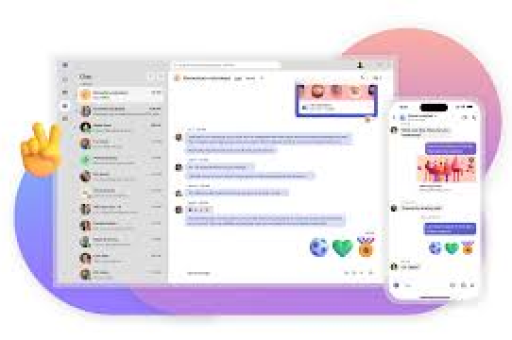
亮度不适会导致眼睛疲劳、注意力分散,甚至影响工作质量,微调标签亮度参数不仅能个性化你的工作界面,还能创建更符合人体工学的视觉环境,值得注意的是,Teams本身没有直接的“标签亮度”滑块,但通过多种间接方法,我们可以有效控制这一视觉参数。
Teams标签亮度调整的三种方法
使用Teams内置主题设置
Teams提供了多种主题选项,这些主题会间接影响标签的视觉亮度:
- 进入Teams设置 → 常规 → 主题
- 选择“深色”主题可显著降低整体亮度,包括标签区域
- 选择“高对比度”主题可增强标签与背景的区分度
- 自定义主题允许调整强调色,影响标签的视觉权重
调整系统显示设置
由于Teams采用Electron框架构建,其亮度受操作系统显示设置影响:
Windows系统:
- 右键桌面 → 显示设置
- 调整“亮度和颜色”滑块
- 启用“夜间模式”可减少蓝光,使标签呈现暖色调
- 在“高级缩放设置”中调整自定义缩放比例
macOS系统:
- 系统偏好设置 → 显示器
- 调整亮度滑块
- 使用“夜览”功能自动调整色温
浏览器版本的亮度控制
如果你使用Teams网页版,可以通过浏览器扩展实现精细控制:
- 安装“Dark Reader”等扩展程序
- 针对teams.microsoft.com自定义亮度、对比度和灰度
- 设置自动切换规则,根据时间调整标签亮度
系统级设置对Teams标签亮度的影响
操作系统的高对比度模式会彻底改变Teams标签的显示方式,在Windows中启用高对比度模式后,Teams将使用系统定义的颜色方案,标签亮度完全由系统配色控制。
显卡控制面板也提供高级调整选项:
- NVIDIA控制面板:调整数字振动和桌面颜色设置
- AMD Radeon设置:自定义颜色深度和温度
- Intel显卡控制中心:修改对比度和亮度参数
这些系统级调整会影响所有应用程序,包括Teams桌面客户端,提供最全面的亮度控制方案。
高级技巧:通过配置文件微调亮度
对于高级用户,可以通过修改Teams配置文件实现更精确的亮度控制:
- 关闭Teams完全退出
- 导航到Teams配置文件位置:
- Windows:
%appdata%\Microsoft\Teams - macOS:
~/Library/Application Support/Microsoft/Teams
- Windows:
- 找到并备份
desktop-config.json文件 - 在配置文件中查找与主题相关的参数
- 实验性调整颜色值(十六进制代码)
示例修改:
{
  "theme": "custom",
  "customColors": {
    "primary": "#2B579A",
    "secondary": "#F0F0F0"
  }
}
注意:修改配置文件有一定风险,可能导致Teams不稳定,建议先备份原始文件。
常见问题与解决方案
问:Teams标签亮度调整后,为什么重启又恢复了默认? 答:这通常是因为修改了临时设置而非永久配置,确保在系统显示设置中保存更改,或在Teams主题中选择“自定义”并保存主题设置。
问:调整亮度后,Teams标签文字变得模糊怎么办? 答:这可能是由于对比度失衡造成的,尝试同时调整亮度和对比度设置,或切换到系统预设的高对比度主题。
问:不同设备间Teams标签亮度不同步如何解决? 答:Teams主题设置会跨设备同步,但系统显示设置不会,建议在每台设备上单独优化系统显示设置,然后使用相同的Teams主题。
问:夜间使用Teams时标签太刺眼,有什么快速解决方案? 答:启用操作系统级的“夜间模式”或“蓝光过滤”功能是最快捷有效的方法,Windows的“夜灯”和macOS的“夜览”都能显著降低整体蓝光输出。
问:能否为特定频道或聊天单独设置标签亮度? 答:目前Teams不支持此级别的精细控制,所有标签遵循相同的主题和亮度设置。
最佳实践与视觉健康建议
根据美国眼科学会的建议,结合Teams使用特点,我们推荐以下最佳实践:
- 20-20-20法则:每使用Teams 20分钟,看20英尺外的物体20秒
- 环境光匹配:调整Teams标签亮度与环境光相匹配,避免屏幕成为房间内唯一光源
- 自动调整策略:使用f.lux或Windows夜灯等工具,根据时间自动调整色温
- 定期休息设置:利用Teams的“请勿打扰”功能,强制安排视觉休息时间
- 对比度优化:确保标签文字与背景的对比度至少达到4.5:1,符合WCAG可访问性标准
对于长期使用Teams的专业人士,考虑投资于具有低蓝光模式的专业显示器,并定期进行眼睛检查,微调Teams标签亮度不仅是个人偏好问题,更是职业健康和长期工作效率的重要保障。
通过综合运用上述方法,你可以创建出既符合个人视觉偏好,又促进工作效率和眼睛健康的Teams工作环境,随着Microsoft不断更新Teams,未来可能会提供更直接的亮度控制选项,但在此之前,这些技巧将帮助你完全掌控Teams的视觉体验。





