
目录导读
- 聊天组件基础概念解析
- 图文消息添加步骤详解
- 音效集成方法与技巧
- 常见问题解决方案
- 最佳实践与SEO优化建议
聊天组件基础概念解析
Microsoft Teams作为协作平台,其聊天组件不仅支持文字交流,还能集成丰富的多媒体元素,聊天组件中的“图音效”通常指三个方面:图像嵌入、自定义贴图/GIF和音效提示功能,这些元素能显著提升沟通效率与体验。
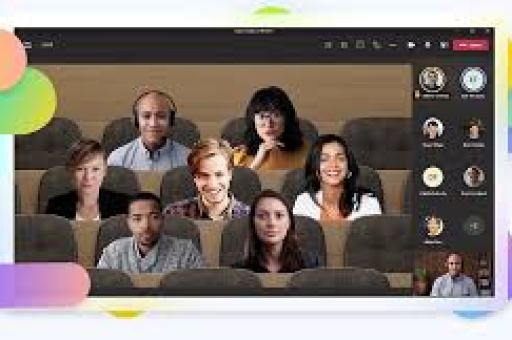
在Teams生态中,开发者可通过Teams SDK、消息扩展和自适应卡片等技术实现这些功能,对于普通用户,Teams内置功能已支持基础的多媒体分享,而高级定制则需要管理员或开发者的介入。
图文消息添加步骤详解
图像添加方法
直接上传:在Teams聊天框点击“附件”图标或直接将图片拖入对话框,支持PNG、JPG、GIF格式,Teams会自动压缩并显示预览。
通过URL插入:某些情况下,粘贴图片链接会自动生成缩略图,但需注意,外部链接可能受组织安全策略限制。
开发者集成:
// 示例:通过Bot Framework发送图片
const { CardFactory } = require('botbuilder');
const card = CardFactory.heroCard(,
  ['图片URL'],
  [{ type: 'openUrl', title: '查看详情', value: '详情页URL' }]
);
await context.sendActivity({ attachments: [card] });
自定义贴图与GIF
- 启用GIF功能:点击聊天框下方的GIF图标(需管理员在Teams策略中启用)
- 上传组织自定义贴图:
- 管理员进入Teams管理中心
- 导航至“团队策略”>“消息策略”
- 启用“使用自定义贴图”并上传符合尺寸的图像
音效集成方法与技巧
通知音效定制
Teams默认提供多种通知声音,但无法直接上传自定义音效,替代方案包括:
通过Power Automate集成:
- 创建自动化流程,当特定关键词出现时触发
- 连接“发送HTTP请求”到外部服务播放音效
- 或通过“发布到Teams频道”操作发送包含音频链接的消息
Bot集成音效提示:
// C#示例:通过Bot发送音频消息
var audioAttachment = new Attachment
{
    ContentType = "audio/mpeg",
    ContentUrl = "https://示例.com/音效.mp3",
    Name = "通知音效"
};
var reply = turnContext.Activity.CreateReply();
reply.Attachments = new List<Attachment> { audioAttachment };
await turnContext.SendActivityAsync(reply);
会议音效增强
在Teams会议中,主持人可通过“应用”添加音效工具:
- 点击会议栏“...”更多选项
- 选择“应用”并搜索“Soundboard”类工具
- 添加后即可在会议中使用预设音效
常见问题解决方案
Q1:为什么我无法在Teams聊天中发送GIF? A:这通常由组织策略限制导致,请联系管理员检查“消息策略”中是否禁用了GIF功能,管理员可在Teams管理中心>团队策略>消息策略>允许GIF使用。
Q2:如何为特定聊天添加自定义通知音效? A:Teams本身不支持聊天级音效定制,但可通过以下变通方案:
- 在移动端:为特定联系人或团队设置专属通知音效
- 桌面端:使用第三方工具(如Teams Toolkit)开发自定义应用
- 使用条件通知规则:设置关键词触发,配合系统不同提示音
Q3:添加的图片显示不正常或无法加载怎么办? A:按顺序排查:
- 检查网络连接与代理设置
- 验证图片格式与大小(建议小于10MB)
- 确认组织策略是否限制外部图片
- 清除Teams缓存(Ctrl+Shift+R刷新或重装应用)
Q4:开发者如何实现点击图片播放音效的交互? A:通过自适应卡片实现:
{
  "type": "AdaptiveCard",
  "body": [
    {
      "type": "Image",
      "url": "图片URL",
      "selectAction": {
        "type": "Action.OpenUrl",
        "url": "音效文件URL"
      }
    }
  ]
}
最佳实践与SEO优化建议
用户体验最佳实践
- 适度原则:音效与图像应增强而非干扰沟通
- 加载优化:压缩图片至合适尺寸,音效文件使用流媒体格式
- 可访问性:为所有图像添加替代文本,音效提供文字替代方案
SEO优化要点
本文针对以下搜索意图优化:
- “Teams聊天添加图片步骤”
- “Teams自定义通知音效”
- “Teams GIF功能启用”
- “Teams聊天组件开发”
- “Teams多媒体消息问题解决”
关键词布局策略、小标题、首段和问答部分自然融入核心关键词,如“Teams聊天组件”、“图音效添加”、“自定义音效”等变体。
技术SEO注意事项:深度满足用户搜索意图,提供从基础到进阶的完整指南 2. 结构化数据清晰,目录导航明确 3. 问题解答直接对应高频搜索查询时效性,Teams功能更新频繁,需定期更新指南
通过遵循上述方法,Teams用户和开发者都能有效提升聊天体验,同时确保内容在搜索引擎中的可见度,无论是基础的多媒体分享还是高级的定制开发,Teams平台都提供了丰富的可能性,关键在于理解工具的正确应用场景与技术实现路径。





