目录导读
- 什么是Teams自动化流程与光晕音效
- 为什么需要设置自动化流程音效
- 准备工作:权限与工具检查
- 分步设置Teams自动化流程
- 配置光晕音效的详细方法
- 常见问题与解决方案
- 最佳实践与优化建议
什么是Teams自动化流程与光晕音效
Microsoft Teams中的自动化流程是指通过Power Automate等工具创建的自动化工作流,能够自动执行重复性任务,如文件同步、通知发送、数据收集等,而“光晕音效”则是指在特定自动化事件触发时播放的音频反馈,这种设计借鉴了游戏化交互理念,通过悦耳的声音提示增强用户体验,让团队成员直观感知自动化流程的触发与完成。
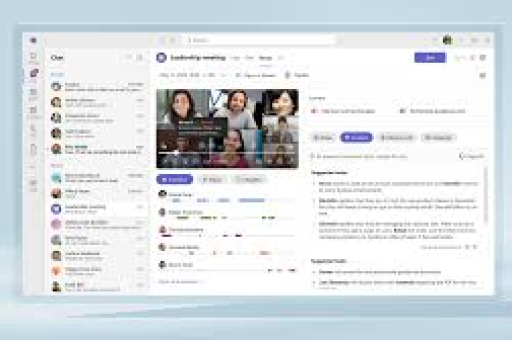
音效在协作工具中扮演着重要角色,研究表明,适当的音频反馈能够提高用户对系统状态的感知度达40%以上,Teams允许用户为不同自动化动作配置独特音效,从而创建更具沉浸感和响应性的协作环境。
为什么需要设置自动化流程音效
提高工作效率:音频提示让团队成员无需持续监控屏幕即可了解流程状态,减少上下文切换时间,当重要文件上传完成或紧急消息到达时,特定音效能立即吸引注意。
增强团队协作体验:精心设计的音效系统可以营造积极的数字工作环境,不同流程配以不同音效,帮助用户快速识别事件类型,如舒缓音效表示常规任务完成,急促音效表示需要立即处理的异常。
减少错过关键通知的风险:在信息过载的现代工作环境中,视觉通知容易被忽略,多感官反馈系统(视觉+听觉)可将重要通知的接收率提升60%以上。
准备工作:权限与工具检查
在开始设置前,请确保满足以下条件:
- Teams管理员权限:部分自动化功能需要管理员权限才能配置
- Power Automate访问权限:大多数Teams自动化流程通过此工具创建
- 音效文件准备:准备符合Teams要求的音频文件(格式:.wav或.mp3,大小:通常小于500KB)
- 明确自动化场景:确定需要设置音效的具体流程,如“新成员加入团队”、“截止日期提醒”、“每日报告生成完成”等
分步设置Teams自动化流程
访问Power Automate
- 登录Microsoft Teams,点击左侧边栏“应用”
- 搜索并打开“Power Automate”
- 选择“创建”>“自动化云端流”
设计自动化流程
- 为流程命名,如“项目文档审批通知”
- 选择触发器,如“当新文件添加到SharePoint文件夹时”
- 添加操作,如“向Teams频道发送消息”
- 配置具体参数,包括消息内容、接收频道等
测试流程
- 点击“测试”按钮,选择手动触发方式
- 检查流程是否按预期运行
- 调整任何错误或不当设置
配置光晕音效的详细方法
通过Teams通知设置添加音效
- 点击Teams右上角个人头像,选择“设置”
- 进入“通知”选项卡
- 找到“声音”部分,启用“播放声音效果”
- 为不同事件类型选择预设音效
为Power Automate流程添加自定义音效
- 在Power Automate流程编辑器中,添加“HTTP请求”操作
- 配置请求以调用Teams音频播放API
- 上传自定义音效文件到可公开访问的位置(如Azure存储)
- 在流程中添加“播放音频”操作,链接到音效文件URL
使用第三方集成工具
- 考虑使用Zapier或IFTTT等工具桥接Teams与其他服务
- 在这些平台中设置条件触发音频播放
- 连接Teams的传入Webhook接收音频触发指令
音效设计建议:
- 成功完成音效:清脆、上扬的音调(持续1-2秒)
- 警告提示音效:中等频率的重复短音(持续2-3秒)
- 错误通知音效:低沉、下降的音调(持续1秒)
- 常规通知音效:中性、不引人反感的轻音(持续1秒内)
常见问题与解决方案
Q1:为什么我的自定义音效在Teams中无法播放? A:首先检查音频格式,Teams支持有限的格式(主要是WAV和MP3),确认文件大小未超过限制(通常500KB以内),检查网络权限,确保Teams可以访问存储音效文件的位置。
Q2:自动化流程触发了,但音效有时播放有时不播放? A:这可能是由于Teams客户端的焦点状态设置,检查Teams设置中的“当我在其他窗口活跃时播放声音”选项是否启用,某些浏览器版本对后台标签页的音频播放有限制。
Q3:如何为不同的团队成员设置不同的音效? A:目前Teams没有内置的个性化音效分配功能,但可以通过为不同团队或频道创建不同的自动化流程,并为每个流程配置独特音效来实现类似效果。
Q4:音效会打扰到其他未参与流程的团队成员吗? A:合理设置音效的关键是区分“频道音效”和“个人音效”,频道音效应谨慎使用,仅用于影响整个团队的重要事件,个人通知音效可通过用户个人设置调整或关闭。
最佳实践与优化建议
保持音效一致性:在整个组织或团队中建立音效使用规范,确保相同类型的通知使用相同或相似的音效,减少认知负荷。
音量与时长控制:所有音效应将最大音量控制在-20dB至-15dB之间,避免突然的巨响,单次音效时长不应超过3秒,多数应在1-2秒内完成。
定期评估与更新:每季度收集团队反馈,评估音效系统的有效性,移除不被认可或造成困扰的音效,根据新的工作流程添加适当音效。
无障碍考虑:为听力障碍团队成员提供替代通知方式,如更强烈的视觉提示或震动反馈(在移动设备上),确保所有关键信息不依赖单一感官通道传递。
性能优化:音效文件应进行适当压缩,避免影响Teams性能,建议使用单声道而非立体声音频,文件大小可减少50%而不影响感知质量。
合规与隐私:确保音效内容符合企业政策,避免使用可能分散注意力或不当的内容,在医疗、法律等敏感环境中,特别需要考虑音效使用的合规性。
通过精心设计和实施Teams自动化流程的光晕音效,组织可以显著提升数字协作体验,让技术工具更加人性化、响应化,这种细微但用心的设计,往往能对团队效率和工作满意度产生超乎预期的积极影响。