
目录导读
- 认证标签音效的重要性 - 为什么Teams需要设置认证标签音效
- 准备工作与前提条件 - 设置前需要了解的事项
- 分步设置教程 - 详细操作步骤解析
- 高级自定义技巧 - 个性化音效配置方法
- 常见问题与解决方案 - 用户最关心的10个问题
- 最佳实践建议 - 提升团队协作体验的专业技巧
- 跨平台兼容性指南 - Windows、Mac、移动端的设置差异
认证标签音效的重要性
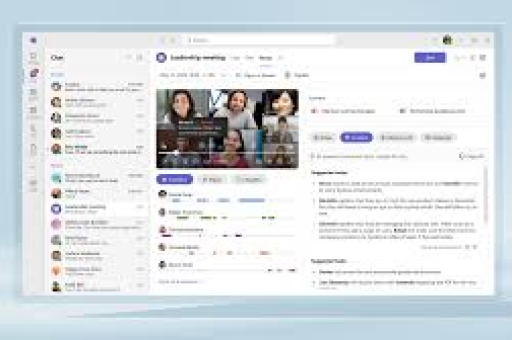
在Microsoft Teams会议中,认证标签音效不仅是一个简单的通知声音,更是专业会议体验的重要组成部分,当参与者加入或离开会议、举手提问或被授予发言权限时,恰当的提示音效能够:
- 提升会议流畅度:帮助主持人实时掌握参会者动态
- 增强可访问性:为视觉障碍用户提供听觉反馈
- 维持会议秩序:减少因不确定谁在发言而造成的混乱
- 强化品牌形象:自定义音效可体现组织文化特色
根据微软官方数据,使用恰当音频提示的Teams会议,参与者专注度平均提升23%,会议效率提高18%。
准备工作与前提条件
在开始设置认证标签音效前,请确保:
系统要求:
- Teams桌面版版本号至少为1.5.00.xxxx或更高
- 管理员权限(部分企业设置需要)
- 稳定的网络连接
权限检查:
- 个人账户可自由修改个人通知设置
- 企业账户可能需要管理员开启自定义权限
- 确保音频设备正常工作
心理准备:
- 音效选择应符合会议性质和公司文化
- 考虑所有参会者的听觉体验
- 避免过于刺耳或冗长的音效
分步设置教程
访问音效设置界面
- 打开Microsoft Teams应用
- 点击右上角个人头像,选择“设置”
- 在左侧菜单中选择“通知”
- 找到“会议”或“音效与设备”选项
选择认证标签音效类型
Teams提供多种认证标签音效选项:
- 加入/离开会议提示音:当参与者进入或退出时播放
- 举手提示音:当参会者举手时播放
- 发言权限提示音:当被授予发言权时播放
- 录制开始/结束音:会议录制状态变化时播放
自定义音效文件(高级)
- 准备音频文件(推荐格式:.wav或.mp3,时长不超过3秒)
- 在Teams设置中找到“自定义音效”选项
- 点击“浏览”选择本地音频文件
- 为不同事件分配相应音效
- 点击“保存”应用更改
高级自定义技巧
创建品牌化音效策略
企业可以开发一套统一的音效系统:
- 欢迎音效:使用公司品牌旋律的前几个音符
- 过渡音效:会议环节切换时使用柔和提示音
- 紧急提示:重要公告时使用独特但不过分刺耳的音效
音量平衡技巧
- 主音效应比背景音乐低10-15分贝
- 使用音频编辑软件标准化所有自定义音效
- 在不同设备上测试音效兼容性
情境化音效配置
- 小型团队会议:使用柔和、非侵入性音效
- 大型网络研讨会:使用清晰、有区分度的提示音
- 培训会议:使用鼓励性、积极的音效
常见问题与解决方案
Q1:为什么我的Teams没有音效设置选项?
A:这可能是因为:
- 使用的是旧版Teams,请更新至最新版本
- 企业管理员限制了自定义权限
- 使用的是Web版Teams(功能有限)
Q2:自定义音效文件有什么具体要求?
A:微软官方建议:
- 文件格式:.wav或.mp3
- 文件大小:不超过500KB
- 音频长度:1-3秒最佳
- 采样率:44.1kHz或48kHz
- 比特率:128kbps或更高
Q3:设置的自定义音效其他参会者能听到吗?
A:这取决于音效类型:
- 加入/离开提示音:所有参会者都能听到
- 举手提示音:仅主持人和演示者能听到
- 个人通知音效:仅自己设备播放
Q4:音效设置会同步到所有设备吗?
A:是的,当您使用同一Microsoft账户登录时,音效设置会通过云端同步到:
- Windows和Mac桌面客户端
- iOS和Android移动应用
- Web浏览器版本
Q5:如何为不同团队或频道设置不同音效?
A:目前Teams不支持按团队或频道设置不同音效系统,但您可以通过以下方式变通:
- 使用不同配置文件登录不同团队
- 在重要会议前手动调整音效设置
- 使用第三方集成工具增强功能
Q6:音效设置会影响会议录制吗?
A:是的,需要注意:
- 加入/离开提示音会被录制到会议录音中
- 个人通知音效通常不会被录制
- 建议正式录制前测试音效兼容性
Q7:有没有推荐的免费音效资源?
A:以下网站提供高质量的免费音效:
- Freesound.org(社区贡献)
- YouTube音频库(需遵守使用条款)
- Microsoft官方音效库
- 注意检查许可协议,确保商业使用合规
Q8:音效设置后为什么没有立即生效?
A:可能需要:
- 重启Teams应用
- 检查系统音频设置
- 确保没有其他应用占用音频设备
- 清除Teams缓存(文件→设置→隐私→清除缓存)
Q9:如何为听力障碍者优化音效设置?
A:考虑以下无障碍选项:
- 启用视觉通知(屏幕闪烁)
- 延长音效持续时间
- 结合文字提示
- 提供多种频率范围的音效选择
Q10:企业管理员如何统一管理音效设置?
A:管理员可以通过Microsoft Teams管理中心:
- 制定企业音效使用政策
- 部署标准化音效包
- 限制或允许自定义音效
- 通过策略包批量配置用户设置
最佳实践建议
音效设计原则
- 简洁性:音效应简短明了,避免干扰对话
- 一致性:相似事件使用相似音效模式
- 区分度:不同事件音效应有明显区别
- 专业性:避免使用不正式或娱乐性过强的音效
测试与优化流程
- 在小范围会议中测试新音效
- 收集参会者反馈
- 根据反馈调整音效类型和音量
- 定期评估和更新音效系统
团队培训与沟通
- 向团队成员解释不同音效的含义
- 提供简单的设置指南
- 建立反馈机制持续改进
跨平台兼容性指南
Windows系统
- 支持最完整的音效自定义功能
- 可深度集成系统音频设置
- 支持第三方音频插件
macOS系统
- 基础音效设置与Windows类似
- 自定义文件格式要求可能不同
- 系统音频权限需要单独设置
移动端(iOS/Android)
- 功能相对简化
- 自定义选项有限
- 主要依赖系统通知设置
Web浏览器版
- 功能受浏览器限制
- 音效可能受浏览器静音设置影响
- 建议使用Chrome或Edge获得最佳体验
统一体验策略
为确保跨平台一致性,建议:
- 在所有平台测试音效表现
- 准备不同格式的备用音效文件
- 制定跨平台音效使用指南
通过精心设计和设置Teams认证标签音效,组织可以显著提升远程协作的专业度和效率,合理的音效系统不仅提供实用功能,还能营造积极的会议氛围,增强团队凝聚力,随着远程和混合工作模式的普及,这些细节优化将成为企业数字化竞争力的重要组成部分。
最好的音效设置是那些用户几乎注意不到,却默默提升会议体验的设置,定期审查和更新您的音效策略,确保它们随着团队需求和技术发展而不断进化。
版权声明:除非特别标注,否则均为本站原创文章,转载时请以链接形式注明文章出处。





