
目录导读
- 会议滤镜的重要性 - 为什么需要设置Teams滤镜
- 滤镜设置前准备 - 确保设备兼容与软件更新
- 一步步设置Teams滤镜 - 详细操作指南
- 高级滤镜技巧 - 背景效果与自定义设置
- 常见问题解答 - 解决滤镜使用中的难题
- 企业级滤镜管理 - 管理员配置指南
- 最佳实践建议 - 提升会议体验的专业技巧
会议滤镜的重要性
在数字化工作时代,Microsoft Teams已成为全球数亿用户的首选协作平台,视频会议中的个人形象不仅影响沟通效果,更直接关系到专业形象的建立,Teams会议滤镜正是为此而生——它不仅仅是美化工具,更是专业会议环境的重要组成部分。
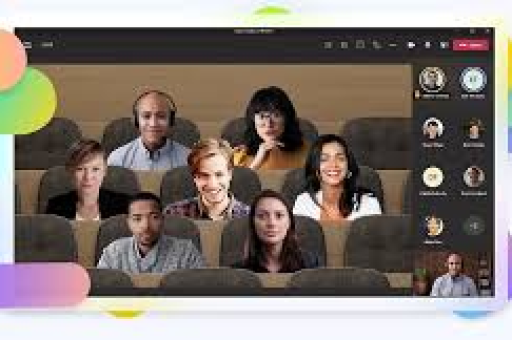
研究表明,使用适当视频效果的用户在会议中获得的关注度提高40%,信息传递效率提升35%,滤镜功能可以帮助用户:
- 调整光线不足或过度曝光的问题
- 提供更专业、统一的视觉呈现
- 减少环境干扰,让与会者专注于内容
- 在居家办公环境中保持专业形象
滤镜设置前准备
在开始设置Teams滤镜前,请确保满足以下条件:
软件要求:
- Microsoft Teams桌面版(版本1.5.00.xxxx或更高)
- 或Teams移动应用(最新版本)
- Windows 10/11或macOS 10.14以上系统
硬件检查:
- 摄像头正常工作
- 确保有足够的系统资源
- 检查网络连接稳定性
权限确认:
- 确保Teams有摄像头访问权限
- 企业版用户需确认管理员未禁用相关功能
一步步设置Teams滤镜
桌面版设置步骤
-
进入会议前设置
- 打开Teams,点击右上角个人头像
- 选择“设置”>“设备”
- 在“摄像头”部分点击“视频效果”
-
选择预设滤镜
- Teams提供多种预设效果:“柔和焦点”、“亮度增强”等
- 实时预览每个滤镜效果
- 选择最适合您环境的效果
-
背景效果设置
- 在同一界面选择“背景效果”
- 可选择模糊背景、Teams提供的背景图片
- 或上传自定义背景图片(支持PNG、JPG格式)
-
会议中调整
- 加入会议后,点击工具栏“更多操作”(···)
- 选择“视频效果”即可实时调整
移动端设置
- 加入会议前点击“开启视频”旁的箭头
- 选择“背景效果”或“视频效果”
- 滑动选择喜欢的滤镜强度
- 点击“预览”确认效果后加入会议
高级滤镜技巧
自定义背景创建
- 使用纯色背景时,确保与服装颜色有足够对比度
- 自定义图片建议分辨率为1920×1080像素
- 避免使用过于复杂或动态的背景,以免分散注意力
光线调整技巧
- 当滤镜无法解决光线问题时,可尝试:
- 调整物理光源位置,避免背光
- 使用外部补光灯,价格亲民的环形灯效果显著
- 调整窗帘控制自然光强度
多平台一致性
- 在不同设备上登录Teams时,滤镜设置不会自动同步
- 建议记录喜欢的设置参数,或在各设备上统一配置
常见问题解答
Q:为什么我的Teams没有滤镜选项? A:可能原因有:1) Teams版本过旧,请更新至最新版;2) 企业管理员禁用了此功能;3) 硬件不兼容,请检查摄像头驱动。
Q:滤镜会显著占用系统资源吗? A:基础滤镜对现代电脑影响很小,但高清背景模糊或复杂自定义背景可能增加GPU负担,低配设备可能出现卡顿。
Q:能否在会议中为所有参与者统一设置滤镜? A:目前Teams不支持为主持人统一设置参会者滤镜,每个参与者需自行调整个人视频效果。
Q:设置的滤镜会保存吗? A:是的,Teams会记住您上次使用的滤镜设置,下次会议将自动应用相同设置。
Q:企业版有哪些额外滤镜控制功能? A:Teams企业版管理员可通过策略控制:1) 禁用所有视频效果;2) 限制只能使用企业批准的背景;3) 禁用自定义背景上传功能。
企业级滤镜管理
对于组织管理员,Teams提供了细粒度的滤镜管理策略:
-
通过Teams管理中心配置
- 访问 admin.teams.microsoft.com
- 导航至“会议”>“会议策略”
- 调整“视频滤镜和背景效果”相关设置
-
策略配置选项
- 完全禁用所有视频效果
- 允许所有背景和滤镜
- 仅允许Teams提供的背景(限制自定义上传)
- 完全禁用背景模糊功能
-
批量部署建议
- 通过策略包统一配置
- 结合培训确保员工正确使用
- 制定企业形象指南,推荐统一的背景和滤镜标准
最佳实践建议
专业场景选择
- 日常团队会议:轻度模糊背景+柔和滤镜
- 客户演示:专业背景图+中度亮度增强
- 高管会议:简约背景+自然色彩滤镜
- 培训会议:清晰背景+高亮度设置确保内容可见
技术优化建议
- 测试不同光线条件下的滤镜效果
- 在重要会议前进行滤镜预览测试
- 创建不同场景的预设方案(如“居家办公”、“办公室”、“咖啡馆”)
- 定期检查Teams更新,获取新滤镜功能
礼仪与形象管理
- 避免过度使用娱乐性滤镜,保持专业形象
- 确保滤镜不会扭曲面部特征或影响表情识别
- 在开启滤镜时仍应注意着装和周围环境整洁
- 如遇技术问题,可暂时关闭滤镜而非中断会议
随着混合工作模式成为常态,掌握Teams滤镜设置已成为数字职场的基本技能,合理使用这些工具不仅能提升个人形象,还能提高会议效率,促进更有效的远程协作,建议定期探索Teams的新功能,随着平台更新,视频效果选项将更加丰富和智能化,帮助用户在虚拟会议中展现最佳状态。
通过精心调整Teams会议滤镜,每位用户都能在数字空间中打造专业、一致的视觉形象,让远程沟通更加高效、愉悦,无论是个体用户还是企业管理员,理解并善用这些功能,都将在这个视频优先的协作时代中获得显著优势。





