
目录导读
- 举手功能的核心价值 - 为什么需要虚拟举手?
- 基础操作指南 - 如何在会议中举手/放下手?
- 主持人视角 - 如何管理参会者的举手状态?
- 高级应用场景 - 举手功能的创意用法
- 常见问题解答 - 解决使用中的疑难问题
- 最佳实践建议 - 提升会议效率的技巧
- 跨平台差异 - 不同设备上的操作区别
举手功能的核心价值
在数字化会议环境中,Microsoft Teams的举手功能模拟了实体会议中的肢体语言,解决了远程协作中的沟通难题,当多人同时想要发言时,这个简单的虚拟手势避免了语音重叠和对话冲突,创造了有序的交流环境。
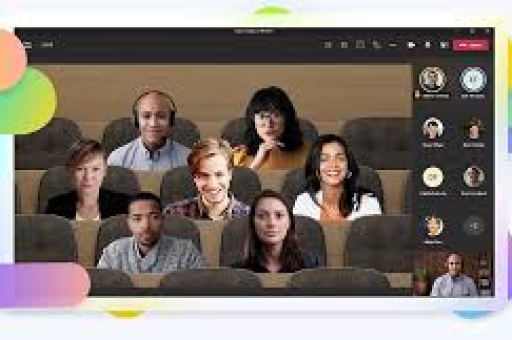
研究表明,采用结构化发言机制的线上会议能提升37%的决策效率,举手功能不仅是一种技术工具,更是会议礼仪的数字体现,特别适用于:
- 大型团队会议中的有序问答环节
- 培训讲座中的互动提问
- 头脑风暴时的想法收集
- 决策会议中的投票表态
基础操作指南
桌面端操作步骤
- 加入Teams会议后,在会议控制栏找到“举手”图标(通常显示为手掌形状)
- 点击该图标,你的视频画面或姓名旁将出现举手标识
- 再次点击同一图标即可放下手
移动端操作差异
在智能手机或平板设备上:
- iOS/Android:点击会议屏幕,调出控制菜单,点击手掌图标
- 图标位置可能因屏幕尺寸而略有调整,但功能一致
键盘快捷键(高效选择)
- Ctrl+Shift+K:举手/放下手(Windows)
- Cmd+Shift+K:举手/放下手(macOS)
- 快捷键可在会议设置中自定义
主持人视角
作为会议主持人或组织者,举手功能管理是你的会议引导工具包的重要组成部分。
查看举手状态
主持人视图会清晰显示所有举手参会者,通常按照举手时间顺序排列,在“参会者”面板中,举手者的姓名会置顶显示并带有特殊标识。
管理举手队列
- 点名发言:点击举手者姓名旁的“话筒”图标,授予发言权
- 批量处理:在大型会议中,可使用“全部放下”功能重置举手状态
- 状态同步:当参会者被点名后,系统可自动将其举手状态复位
权限设置
在会议选项中可以配置:
- 是否允许参会者自主举手
- 是否仅允许通过举手功能请求发言
- 举手通知的显示方式
高级应用场景
分层举手系统
Teams允许通过不同颜色的举手表达不同意图:
- 标准举手:请求发言或提问
- 自定义反应:结合“赞成”、“不同意”等表情传达复杂信息
与聊天功能联动
将举手功能与聊天窗口结合:
- 参会者举手请求发言
- 在等待期间,可在聊天框中预先输入问题
- 主持人点名后,可同时参考文字问题和语音交流
分组讨论中的应用
在分组讨论室中,举手功能可用于:
- 向主会议室发送“需要协助”信号
- 小组内部协调发言顺序
- 向主持人反馈小组讨论进度
常见问题解答
Q:为什么我的Teams界面没有举手按钮? A:可能原因有:1) 您使用的是旧版本Teams,请更新至最新版;2) 主持人禁用了举手功能;3) 您的账户权限受限,建议检查更新并联系会议组织者。
Q:举手后多久会被注意到? A:这取决于会议规模和主持人设置,在大型会议中,建议结合聊天功能发送简短文字提醒,通常主持人会在90秒内响应举手请求。
Q:可以同时使用举手和视频功能吗? A:完全可以,举手功能独立于视频、音频和屏幕共享,可以同时使用所有功能。
Q:举手状态会保存在会议记录中吗? A:目前Teams不会在会议记录或转录中保存举手动作,如需记录发言顺序,建议主持人手动记录或使用专门的会议记录工具。
Q:举手功能有数量限制吗? A:没有明确的数量限制,但在超过300人的大型会议中,主持人可能需要使用“仅允许通过举手发言”模式来管理秩序。
最佳实践建议
对参会者
- 明确意图:举手前明确自己要提问、评论还是回答
- 适时举手:在话题转换间隙举手,避免打断当前发言者
- 备选方案:如果长时间未被点名,可将问题简短写入聊天框
- 礼仪意识:被点名后先感谢主持人,再开始发言
对主持人
- 提前说明规则:会议开始时简要介绍举手功能使用规则
- 平衡关注:注意不同区域、部门参会者的举手,避免偏重
- 时间管理:为问答环节设定明确时间,并提前告知
- 技术支持:指定一名助手帮助监控举手状态,特别是在大型会议中
对组织者
- 培训普及:为新团队成员提供Teams功能培训
- 模板创建:为不同类型会议创建包含举手规则说明的会议模板
- 反馈收集:定期收集团队对会议功能的改进建议
跨平台差异
桌面应用 vs 网页版
- 功能完整性:桌面应用通常有更稳定的举手功能体验
- 快捷键支持:网页版可能受浏览器限制,部分快捷键不可用
- 更新速度:新功能通常在桌面应用中先行推出
移动设备差异
- 界面布局:移动端举手按钮位置可能因屏幕方向变化
- 通知方式:移动端可结合震动提示主持人关注举手
- 电池优化:长时间会议中,移动设备可能有省电模式限制
会议室系统
在Teams Rooms设备上:
- 举手功能可通过触摸面板或遥控器操作
- 大屏幕显示更清晰的举手状态视图
- 可与房间摄像头结合,物理举手也能被识别
Teams的举手功能虽然看似简单,但正确使用能显著提升远程协作的效率和质量,随着混合工作模式的普及,掌握这些数字会议礼仪工具已成为现代职场的基本技能,无论是每周站会还是百人全员大会,合理运用举手功能都能帮助团队建立更有序、更包容的沟通环境。
随着Teams的持续更新,举手功能也在不断进化,建议用户定期查看Microsoft官方更新日志,了解新功能和改进,结合自身团队文化开发适合的举手功能使用规范,才能真正发挥这一工具的最大价值,让远程会议不再是沟通障碍,而是高效协作的催化剂。
标签: Teams会议举手





