
目录导读
- Teams文件存储机制解析
- 压缩前准备:识别大文件与重复内容
- 六大文件压缩方法与实操步骤
- Teams内置优化功能详解
- 压缩后管理:防止再次膨胀的策略
- 常见问题解答(FAQ)
Teams文件存储机制解析
Microsoft Teams的文件存储实际上依赖于SharePoint Online和OneDrive for Business,当您在Teams频道中上传文件时,这些文件会存储在关联的SharePoint文档库中;而在私人聊天中分享的文件,则存储在发送者的OneDrive“Teams聊天文件”文件夹内,了解这一机制至关重要,因为Teams本身的“文件”选项卡只是这些存储系统的前端界面。
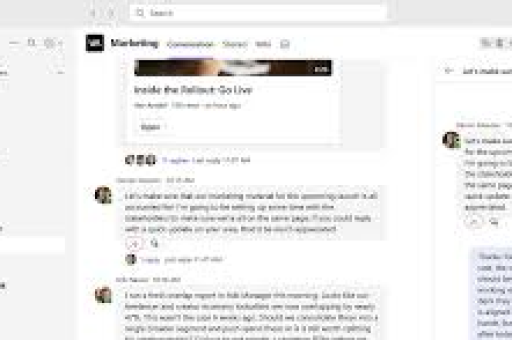
Teams对单个文件上传有明确限制:通常最大为250GB,但实际使用中,超过100MB的文件就可能影响上传下载速度和团队协作效率,当团队共享空间接近组织的存储配额时,压缩文件成为必要的管理手段。
压缩前准备:识别大文件与重复内容
第一步:定位大文件来源
- 在Teams中,进入“文件”选项卡,使用“排序”功能按大小降序排列
- 通过SharePoint直接访问:每个团队的“文件”对应一个SharePoint网站,可通过“网站内容”→“文档库”查看更详细的存储分析
- 使用Microsoft 365管理中心的存储报告功能(管理员权限)
第二步:识别重复与过时文件
- 查找文件名相似、修改日期较早的文件
- 检查版本历史:SharePoint默认保存500个文件版本,这些版本会占用大量空间
- 识别临时文件和缓存文件
六大文件压缩方法与实操步骤
Office文档内部压缩
对于Word、Excel、PPT文件:
- 移除嵌入字体:在“选项”→“保存”中取消“在文件中嵌入字体”
- 压缩图片:在图片格式工具中选择“压缩图片”,选择适合的分辨率(通常150ppi足够屏幕显示)
- 删除隐藏数据:使用“文件”→“信息”→“检查文档”功能移除不可见内容
- 将PPT转换为PDF:对于不再编辑的演示文稿,PDF格式可减少50-70%大小
图像文件优化
- 使用在线工具如TinyPNG、Compressor.io或本地软件如Photoshop批量压缩
- 将BMP、TIFF转换为JPG或WebP格式
- 调整图像尺寸至实际显示大小,避免上传原始相机图片
视频文件处理
- 使用HandBrake、FFmpeg等工具转换格式
- 将视频分辨率从4K降至1080p可减少75%文件大小
- 调整比特率:对于会议录制,8-10Mbps比特率已足够清晰
压缩包处理
- 将多个小文件打包为ZIP或RAR格式
- 使用7-Zip的最高压缩级别可节省更多空间
- 注意:压缩已压缩的文件(如JPEG、MP4)效果有限
云端链接替代
- 对于超大文件,上传到OneDrive、SharePoint或Azure Blob存储
- 在Teams中分享文件链接而非附件
- 设置适当权限确保团队可访问
第三方集成应用
- 使用Teams应用商店中的文件管理应用
- 集成云存储服务如Dropbox、Google Drive(需管理员启用)
- 自动化压缩工具如Power Automate流程
Teams内置优化功能详解
版本控制管理
- 限制文件版本数量:在SharePoint文档库设置中,将版本历史从默认500个减少到50或100个
- 定期删除旧版本:使用“版本历史”手动清理或通过PowerShell自动化
存储策略设置
- 配置保留策略自动删除旧文件
- 设置文件大小限制和阻止特定文件类型
- 启用存档策略将不常用文件移至低成本存储
外部共享管理
- 监控和管理外部用户上传的文件
- 设置外部共享限制和过期时间
压缩后管理:防止再次膨胀的策略
建立文件管理规范
- 制定团队文件命名规范和组织结构
- 创建清晰的文件夹层次,避免文件重复存放
- 定期进行“数字清理日”活动
教育团队成员
- 培训成员在上传前压缩文件的习惯
- 分享最佳实践:如“先压缩,后上传”原则
- 鼓励使用协作编辑而非多次上传修订版本
自动化监控
- 设置存储空间警报
- 使用Microsoft Graph API创建自定义监控工具
- 定期生成存储报告并分享给团队负责人
常见问题解答(FAQ)
Q1:压缩文件会影响Teams中的预览功能吗? A:适度的压缩不会影响基本预览功能,但过度压缩图片可能导致预览模糊,建议在压缩后测试预览效果,Office文档压缩通常不影响预览。
Q2:压缩后文件是否会影响协同编辑功能? A:不会,只要文件格式保持不变(如.docx、.xlsx),压缩内部内容不会影响多人协同编辑功能,但转换为PDF等只读格式后将无法协同编辑。
Q3:Teams有自动压缩功能吗? A:Teams本身没有自动压缩上传文件的功能,但SharePoint Online有图像自动优化功能,您可以使用Power Automate创建自动化流程,在文件上传时触发压缩操作。
Q4:压缩视频会议录制的最佳方法是什么? A:Teams录制视频默认已优化,但您可以在会议设置中选择较低分辨率录制(720p而非1080p),录制后可使用Stream的编辑功能进一步压缩,或下载后使用专业工具处理。
Q5:如何批量压缩Teams中的多个文件? A:最有效的方法是通过关联的SharePoint站点批量下载文件,使用本地批量压缩工具处理,然后重新上传替换原文件,注意保留适当的文件权限和元数据。
Q6:压缩文件是否会改变文件共享链接? A:如果您在Teams/SharePoint中直接替换文件(相同文件名和位置),链接将保持不变,如果创建新文件并删除旧文件,则需要更新共享链接。
Q7:Teams文件大小限制是否可以调整? A:250GB的单文件限制是Microsoft 365全局设置,普通用户无法调整,但管理员可以通过SharePoint PowerShell修改某些存储设置,如增加网站集存储配额。
通过以上系统性的方法,Teams用户可以显著减少文件存储空间,提高协作效率,同时保持组织良好的数字工作环境,定期实施这些策略,将帮助您的团队在Microsoft 365生态系统中保持高效和有序。





