
目录导读
- 举手功能简介与使用场景
- 为什么需要关闭举手功能?
- 如何在会议中临时关闭举手功能?
- 如何永久性调整举手权限设置?
- 移动端与桌面端操作差异
- 常见问题解答(FAQ)
- 最佳实践与替代方案
举手功能简介与使用场景
Microsoft Teams的举手功能是会议互动的重要工具,允许参与者在虚拟会议中以非打断方式示意发言,自2020年推出以来,这一功能已成为远程协作和线上教学的标准配置,当参与者点击举手按钮时,主持人屏幕上会显示举手者名单,并按举手顺序排列,便于有序管理发言。
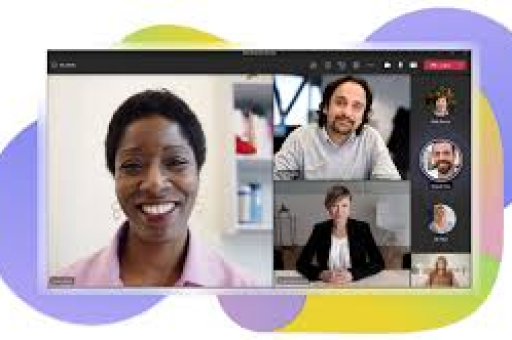
在教育培训、大型会议、研讨会等场景中,举手功能特别有用,它能维持会议秩序,确保每个人都有发言机会,在一些非正式的小型会议或自由讨论中,举手功能可能显得多余,甚至阻碍了流畅的交流。
为什么需要关闭举手功能?
尽管举手功能有其价值,但在某些情况下,关闭它可能更合适:
- 小型团队会议:当参会人员少于10人时,直接发言通常更高效
- 头脑风暴会议:需要快速、自由的想法交流,举手流程可能抑制创意流动
- 非正式社交聚会:虚拟咖啡聊天或团队建设活动中,举手功能显得过于正式
- 技术限制:在某些网络环境下,举手功能可能不稳定,导致会议中断
- 权限管理:作为主持人,你可能希望完全控制会议互动方式
了解这些场景后,让我们看看如何实际操作。
如何在会议中临时关闭举手功能?
对于会议主持人:
桌面端操作步骤:
- 在Teams会议中,点击屏幕顶部的“更多选项”(⋯)按钮
- 选择“会议设置”或直接点击“举手”图标旁的下拉箭头
- 找到“参会者权限”或类似选项
- 在举手功能设置中,选择“关闭”或调整相关权限
- 更改会立即生效,所有参会者将无法使用举手功能
重要提示:关闭举手功能并不会移除之前已经举手的参会者列表,但会阻止新的举手动作。
对于参会者:
作为普通参会者,你无法直接关闭整个会议的举手功能,但可以:
- 隐藏自己的举手图标:通过会议控件自定义选项
- 取消自己的举手状态:点击已激活的举手图标即可放下手
如何永久性调整举手权限设置?
如果你经常主持会议并希望默认关闭举手功能,可以进行以下设置:
通过Teams策略管理(适用于管理员):
- 访问Microsoft Teams管理中心
- 导航至“会议”>“会议策略”
- 选择要修改的策略或创建新策略
- 找到“参会者互动”部分
- 调整“允许举手”设置为“关闭”
- 将此策略分配给相应用户或群组
通过会议选项预设(适用于个人用户):
- 在Teams日历中创建新会议时,点击“会议选项”
- 在打开的网页界面中,找到“参会者权限”
- 调整举手相关设置
- 保存设置,这些选项将成为该会议的默认设置
移动端与桌面端操作差异
iOS/Android移动端操作:
- 在会议中点击屏幕唤出控制栏
- 点击“更多”(⋯)选项
- 如果主持人,可能需要在“参会者”列表中寻找设置选项
- 注意:移动端界面可能简化,某些高级设置需在桌面端完成
关键差异点:
- 移动端选项可能较少,布局更紧凑
- 某些组织策略设置只能在桌面端或管理后台调整
- 实时反应和举手功能在移动端可能合并显示
常见问题解答(FAQ)
Q1:关闭举手功能后,参会者还能发言吗? A:是的,关闭举手功能仅影响举手示意功能,不影响参会者的语音发言权限(除非同时调整了静音权限)。
Q2:主持人可以只对特定人员禁用举手功能吗? A:目前Teams不提供针对个人的举手权限设置,只能全局开启或关闭。
Q3:关闭举手功能会影响“反应”(如点赞、爱心)吗? A:不会,举手功能与表情反应是独立的两个功能,关闭举手不会影响其他反应功能。
Q4:为什么我的Teams没有关闭举手的选项? A:可能有三个原因:1) 你不是会议主持人;2) 组织管理员已通过策略锁定此功能;3) 你使用的是旧版本Teams。
Q5:教育版Teams和企业版在举手功能上有差异吗? A:基本功能相同,但教育版可能有额外的课堂管理工具,举手功能可能集成在更全面的课堂控制选项中。
Q6:关闭举手功能后,如何有效管理发言顺序? A:可以考虑使用:1) 口头点名;2) 聊天框发言请求;3) 轮流发言规则;4) 专门的Q&A功能。
最佳实践与替代方案
会议管理最佳实践:
- 根据会议类型灵活设置:正式会议保留举手功能,非正式讨论则关闭
- 提前沟通:在会议邀请中说明是否会使用举手功能
- 组合使用工具:结合聊天、Q&A和举手功能,提供多种互动方式
- 培训团队成员:确保所有人都了解如何正确使用会议功能
举手功能的替代方案:
- 使用聊天功能:鼓励参会者在聊天框中输入“问题”或“评论”示意
- 语音直接发言:建立“不举手直接说”的规则,适用于小型团队
- Q&A功能:对于大型会议,Teams的Q&A功能可能更结构化
- 轮流发言:按参会者列表顺序或自愿原则轮流发言
- 第三方集成:如Poll Everywhere、Mentimeter等互动工具
技术优化建议:
- 定期更新Teams:确保使用最新版本以获得完整功能
- 检查组织策略:如有必要,联系IT管理员调整会议策略
- 测试设置:重要会议前,先与同事测试会议设置
- 反馈收集:定期询问团队对会议互动方式的偏好
Microsoft Teams的举手功能是精心设计的协作工具,但最有效的会议管理始终需要根据具体情况灵活调整,通过掌握开启和关闭这一功能的技巧,你可以创建更加高效、舒适的会议体验,无论是5人的团队站会还是500人的全公司大会。
技术工具的目的是服务于沟通本质,而不是限制它,合理配置Teams的各项功能,结合清晰的会议规则和主持技巧,才能最大化远程协作的效果,随着Teams不断更新,建议定期查看Microsoft官方文档,了解功能变化和新出现的最佳实践。





