
目录导读
- Teams公告功能概述
- 调整公告字体大小的三种方法
- 移动端字体调整步骤
- 常见问题与解决方案
- 最佳实践与排版建议
- 总结与要点回顾
Teams公告功能概述
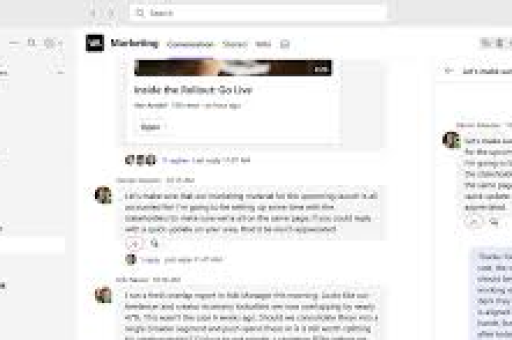
Microsoft Teams中的公告功能是团队沟通的重要工具,特别适合发布重要通知、项目更新或庆祝成就,一个排版得当、字体大小合适的公告能显著提升信息传达效果,许多用户发现Teams公告的默认字体设置可能不符合他们的视觉需求,特别是在需要强调某些内容时,本文将全面解析如何调整Teams公告的字体大小,涵盖桌面端和移动端的操作方法。
调整公告字体大小的三种方法
使用内置格式工具栏
在创建Teams公告时,编辑框上方会出现格式工具栏,虽然Teams没有直接的“字体大小”下拉菜单,但您可以使用标题格式来调整文字大小:
- 在Teams频道中点击“新建对话”旁边的“格式”图标(带A字的图标)
- 输入您的公告内容
- 选中要调整大小的文本
- 点击格式工具栏中的“样式”选项,选择“标题1”、“标题2”或“标题3”1对应最大字体,适合主标题;正文则使用普通段落格式
通过HTML代码手动调整(高级方法)
对于需要精确控制的用户,可以使用简单的HTML代码:
- 在公告编辑框中,输入以下格式:
<span style="font-size: 20px;">您的文本内容</span> - 将“20px”替换为所需的字体大小数值
- 此方法允许更精细的控制,但需注意保持整体排版协调
使用Rich Text编辑器扩展
对于频繁发布公告的用户,可以考虑使用浏览器扩展或第三方工具增强Teams的文本编辑功能,这些工具通常提供更完整的字体控制选项。
移动端字体调整步骤
在Teams移动应用中调整公告字体大小需要不同的方法:
-
调整应用整体字体:
- 打开Teams移动应用
- 进入“设置”>“字体大小”
- 选择适合的预设大小(小、中、大、超大)
-
强调技巧:
- 在移动端创建公告时,使用星号()包围文本来创建粗体效果:`重要通知*`
- 使用减号(-)创建列表项,提高可读性
- 合理使用换行和空白分隔内容区块
常见问题与解决方案
问:为什么我在Teams公告编辑器中找不到直接的字体大小选项?
答:Teams的设计理念是保持界面简洁统一,因此没有提供像Word那样完整的字体控制面板,微软鼓励用户使用标题样式和格式标记来构建层次分明的内容结构,而不是随意调整字体大小。
问:调整后的公告在不同设备上显示不一致怎么办?
答:这是常见问题,建议:
- 使用相对单位(如em、rem)而非绝对单位(px)进行HTML调整
- 在不同设备上预览公告效果
- 避免使用极端字体大小,保持8pt-24pt的合理范围
问:如何确保公告对所有团队成员都清晰可读?
答:考虑以下可访问性原则:
- 确保字体大小至少为12pt(正文)
- 使用高对比度颜色组合(深色文字配浅色背景)
- 为重要信息使用粗体而非仅依靠放大字体
- 提供足够的行间距(建议1.5倍行高)
最佳实践与排版建议
-
建立视觉层次:使用“标题1”作为主标题,“标题2”作为子标题,正文使用普通格式,这种结构不仅调整了字体大小,还创建了清晰的信息架构。
-
一致性原则:在团队或组织中建立统一的公告格式标准,确保所有公告保持相似的视觉风格。
-
重点突出技巧:
- 对截止日期、关键行动项使用粗体
- 使用项目符号列表分解复杂信息
- 适当使用表情符号作为视觉分隔符
-
预览与测试:发布前使用“预览”功能检查不同设备上的显示效果,或向小组成员寻求反馈。
-
替代强调方法:当字体大小调整受限时,考虑使用:
- 表格组织信息
- Teams的“重要”标记功能(感叹号图标)
- 附加格式清晰的文档或图片
总结与要点回顾
调整Teams公告字体大小虽然不如专业文字处理软件直接,但通过使用内置标题样式、HTML代码调整或移动端设置,完全可以实现清晰突出的公告排版,关键是要理解Teams的设计哲学——通过结构化格式而非随意的大小调整来创建易读内容。
有效的公告不仅取决于字体大小,更取决于整体的信息设计:合理的层次结构、恰当的重点强调、对可访问性的考虑,以及跨设备的一致性,掌握这些技巧后,您将能够创建出既美观又实用的Teams公告,确保重要信息不被忽视,提升团队沟通效率。
随着Teams功能的持续更新,微软可能会在未来版本中提供更丰富的格式选项,在此期间,灵活运用现有工具并遵循本文建议,将帮助您在现有框架内最大化公告的视觉冲击力和信息传达效果。





