
目录导读
- 什么是一对一聊天及其应用场景
- Teams一对一聊天的多种发起方式
- 从搜索栏发起聊天
- 从联系人列表发起
- 从团队频道中发起私聊
- 通过邮件或链接快速开启
- 一对一聊天的进阶功能详解
- 文件共享与协作
- 视频与语音通话
- 消息格式与快捷操作
- 常见问题与解决方案
- 高效使用一对一聊天的最佳实践
- 移动端与桌面端的差异提示
什么是一对一聊天及其应用场景
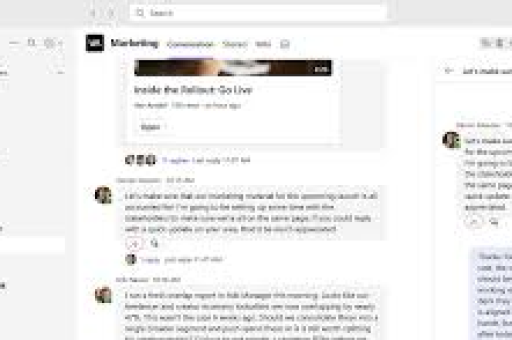
Microsoft Teams的一对一聊天功能是用户之间进行私人对话的核心工具,与团队频道中的公开讨论不同,一对一聊天仅限于您和另一位参与者之间进行,适合需要隐私或专注讨论的场景,常见应用包括:
- 快速工作协调:与同事讨论项目细节、分配任务
- 私人反馈沟通:进行绩效反馈或敏感话题讨论
- 即时问题解决:快速询问或解答工作相关问题
- 社交联系:与新同事建立联系或维持工作关系
Teams一对一聊天的多种发起方式
从搜索栏发起聊天
在Teams桌面版或网页版的顶部搜索栏中,直接输入同事姓名,当搜索结果出现时,选择“聊天”图标即可开启新对话,这是最快捷的方法之一,特别适合您已经知道对方姓名的情况。
从联系人列表发起
在Teams左侧导航栏中点击“聊天”图标,然后选择右上角的“新建聊天”按钮(铅笔图标),在“收件人”字段中输入同事姓名或电子邮件地址,系统会自动匹配组织内的联系人。
从团队频道中发起私聊
当您在团队频道中看到某人的消息时,可以将鼠标悬停在其姓名或头像上,在弹出的个人信息卡中点击“聊天”按钮,即可开启与该成员的私人对话。
通过邮件或链接快速开启
如果您收到同事的Teams消息通知邮件,可以直接回复该邮件,消息将自动出现在Teams的一对一聊天中,您还可以复制特定聊天的链接分享给他人,让他们直接加入现有对话。
一对一聊天的进阶功能详解
文件共享与协作
在一对一聊天中,您可以点击输入框下方的“附件”图标或直接将文件拖拽到聊天窗口,Teams支持多种文件格式,并自动将文件上传到OneDrive,确保双方都能访问最新版本,您还可以直接在聊天中协作编辑Office文档,无需切换应用。
视频与语音通话
在任何一对一聊天中,点击右上角的视频或电话图标,即可立即启动视频或语音通话,Teams提供高清视频质量、背景模糊和通话录制功能,确保远程沟通效果。
消息格式与快捷操作
- 格式化文本:选中文本后使用工具栏或Markdown语法(如粗体、斜体)
- @提及:使用@符号提醒对方注意特定消息
- 表情与GIF:丰富对话表达,点击输入框下方的表情图标
- 消息优先级:标记重要消息为“重要”或“紧急”
- 预定发送:移动端长按发送按钮可设定消息发送时间
常见问题与解决方案
Q:无法找到同事发起聊天怎么办? A:首先确认您正确输入了同事的姓名或邮箱;其次检查对方是否在您的组织内;最后可尝试通过Teams管理员确认用户权限设置。
Q:一对一聊天有参与者数量限制吗? A:一对一聊天严格限于两人之间,如需添加更多人,聊天将自动转为群组聊天,最多可容纳250人。
Q:如何恢复已删除的聊天记录? A:Teams聊天记录默认自动保存,如果您删除了聊天线程,可以在搜索栏输入对方姓名找回历史对话,但请注意,彻底删除的消息无法恢复。
Q:能否禁止特定人员发起一对一聊天? A:组织管理员可通过Teams策略设置限制用户的聊天权限,但普通用户无法单独屏蔽同事的聊天请求。
Q:一对一聊天内容是否会被管理员查看? A:根据组织的数据保留策略,管理员可能有权访问聊天数据以符合合规要求,私人敏感信息应避免在Teams上讨论。
高效使用一对一聊天的最佳实践
- 主题明确:开启新聊天时,首条消息应清晰说明对话目的
- 合理命名:对于持续进行的项目讨论,使用“重命名”功能为聊天设置描述性标题
- 善用书签:重要对话可点击星标收藏,便于快速访问
- 定期整理:归档已完成的对话,保持聊天列表整洁
- 尊重时间:注意同事的在线状态(空闲、忙碌、勿扰),选择合适时间发起聊天
- 安全意识:避免通过一对一聊天传输高度敏感信息,使用加密邮件替代
移动端与桌面端的差异提示
Teams移动端与桌面端在发起一对一聊天方面功能基本一致,但界面布局有所不同:
- 移动端:点击底部导航栏的“聊天”标签,然后点击右上角的“新建”图标(通常为铅笔或对话气泡图标)
- 桌面端:功能更全面,支持更多快捷键操作(如Ctrl+N快速新建聊天)
移动端的优势在于随时随地发起聊天,而桌面端更适合长时间深度沟通和文件协作,建议根据场景选择合适的设备,并确保在两台设备上登录同一账户以同步聊天记录。
掌握Teams一对一聊天的各种发起方式和功能,不仅能提高工作效率,还能促进团队间的有效沟通,随着Teams不断更新,建议定期查看Microsoft官方文档,了解新功能和改进,无论您是Teams新手还是资深用户,优化一对一聊天的使用方式都将为您的协作体验带来显著提升。





