
目录导读
- 为什么需要修改Teams会议主题色?
- Teams会议主题色修改的三种方法
- 桌面端与移动端操作步骤详解
- 主题色修改的常见问题与解答
- 个性化设置的最佳实践建议
- 提升会议体验的小技巧
为什么需要修改Teams会议主题色?
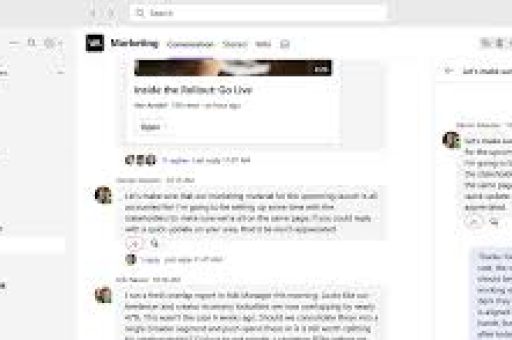
Microsoft Teams作为主流的协作工具,其默认界面以蓝色为主调,但许多用户可能希望根据个人偏好、企业品牌或视觉舒适度调整主题颜色,修改主题色不仅能体现个性化,还能:
- 提升视觉舒适度:长时间使用Teams时,柔和的色调可减轻眼睛疲劳
- 强化企业品牌:企业用户可使用公司主色调,增强品牌一致性
- 区分工作与生活账户:多账户用户可通过不同颜色快速识别当前登录账户
- 改善可访问性:部分色觉异常用户可通过高对比度主题提升使用体验
Teams会议主题色修改的三种方法
根据使用场景和设备不同,Teams主题色修改主要有以下途径:
通过Teams设置直接修改 这是最直接的方式,适用于个人账户的个性化设置,用户可以在Teams的“设置”>“常规”>“主题”中选择预设颜色方案或自定义颜色。
通过Microsoft 365管理员统一设置 对于企业用户,管理员可通过Microsoft 365管理中心的Teams策略,为整个组织或特定团队设置统一的主题颜色,确保品牌一致性。
使用浏览器扩展或第三方工具 部分第三方工具可提供更丰富的主题定制选项,但需注意安全性和兼容性问题。
桌面端与移动端操作步骤详解
桌面端(Windows/Mac)操作步骤:
- 打开Microsoft Teams应用程序
- 点击右上角个人头像,选择“设置”
- 在左侧菜单中选择“常规”
- 找到“主题”选项
- 选择预设主题(深色、浅色、高对比度)或点击“自定义”选择具体颜色
- 更改将立即生效,无需重启应用
移动端(iOS/Android)操作步骤:
- 打开Teams移动应用
- 点击左上角菜单按钮(三条横线)
- 点击右下角的“设置”
- 选择“主题和外观”
- 选择喜欢的主题颜色
- 返回即可看到效果
注意:移动端的自定义选项可能比桌面端少,具体取决于应用版本。
主题色修改的常见问题与解答
Q1:修改主题色会影响会议中的其他参与者吗? A:不会,主题色修改仅影响您本地设备的显示效果,其他参会者看到的仍然是他们自己的主题设置或默认视图。
Q2:为什么我的Teams没有“自定义”颜色选项? A:这可能是因为您使用的是企业账户,管理员可能限制了自定义功能,请联系IT管理员确认相关策略设置。
Q3:修改主题色会影响Teams的性能吗? A:通常不会,主题色更改只是界面显示调整,不会显著影响应用性能或资源占用。
Q4:如何恢复默认主题颜色? A:只需在主题设置中选择“默认”或“系统”选项即可恢复Teams的原始配色方案。
Q5:企业版Teams可以批量设置主题色吗? A:可以,管理员可通过Microsoft Teams策略,使用PowerShell命令或管理界面为组织成员批量设置主题颜色。
个性化设置的最佳实践建议
- 考虑可读性:选择主题色时,确保文字与背景有足够对比度,避免影响信息读取
- 品牌一致性:企业用户应使用品牌标准色,但需测试在Teams界面中的显示效果
- 多设备同步:虽然主题设置可能在不同设备间同步,但建议检查各端显示效果
- 定期评估:随着Teams功能更新,主题显示效果可能变化,建议定期检查调整
- 团队沟通:在团队中共享主题设置技巧,提升整体协作体验
提升会议体验的小技巧
除了修改主题色外,还有其他方式可以提升Teams会议体验:
- 背景效果设置:使用模糊背景或自定义背景图片,保持专业形象
- 布局优化:根据会议类型选择“画廊视图”、“焦点视图”或“共同模式”
- 快捷键掌握:学习常用快捷键(如Ctrl+Shift+M静音/取消静音)提升操作效率
- 会前测试:重要会议前测试音频、视频和网络连接
- 辅助功能利用:善用实时字幕、屏幕阅读器等辅助功能
通过个性化设置和功能优化,您不仅可以打造更符合个人喜好的Teams界面,还能显著提升会议效率和参与体验,工具的自定义最终目的是为了更好地支持协作和沟通,而非单纯追求视觉变化。
随着Teams的持续更新,主题定制功能可能会更加丰富,建议关注Microsoft官方更新日志,及时了解新功能,无论选择哪种主题设置,清晰沟通和高效协作始终是Teams使用的核心目标。
标签: Teams主题色设置 个性化修改





