
目录导读
- Teams 签到功能概述
- 描边更换的具体步骤
- 常见问题与解决方案
- 高级个性化设置技巧
- 移动端与桌面端差异
- 最佳实践与建议
Teams 签到功能概述
Microsoft Teams 作为协作办公平台,其签到功能常用于线上会议、远程课堂和虚拟活动中,帮助组织者确认参与情况,描边(通常指签到界面中的边框、高亮或指示元素)是签到视觉体验的一部分,虽然Teams本身不直接提供“描边更换”的独立选项,但用户可通过主题设置、背景效果和界面自定义间接调整签到相关的视觉元素。
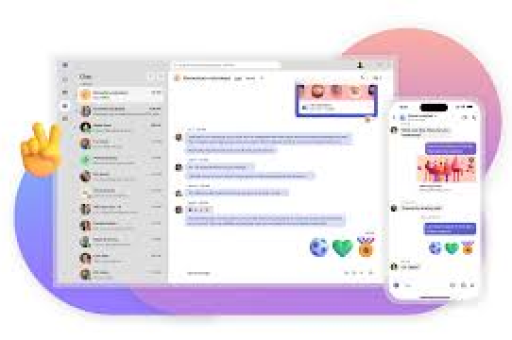
签到功能通常出现在Teams会议、直播或特定活动中,组织者可通过“出席报告”或第三方集成应用(如Polly、Mentimeter)实现签到,视觉调整需结合Teams的整体个性化设置进行。
描边更换的具体步骤
更改Teams主题色
Teams主题色会影响界面中的高亮和边框元素:
- 点击右上角个人头像 → 选择“设置” → 进入“常规”选项卡
- 在“主题”下拉菜单中选择预设颜色(深色、浅色、高对比度)或自定义颜色
- 主题色变更后,签到相关界面的描边色调会随之改变
调整会议背景效果
在会议签到环节,背景效果可间接影响视觉焦点:
- 加入会议前,点击“背景效果” → 选择“模糊”或自定义图片
- 清晰的背景能突出签到按钮的边框和提示元素
利用浏览器或系统设置
对于Web版Teams,可通过浏览器扩展(如Stylus)自定义CSS:
- 安装扩展后,添加代码调整按钮边框属性(如
border-color,border-width) - 示例代码:
button[data-tid="签到按钮"] { border: 2px solid #FF5733; }
集成应用的自定义选项
使用第三方签到应用时(如“Attendance”或“Check-in”应用):
- 在应用设置中查找“界面”或“样式”选项
- 部分应用支持自定义按钮颜色和边框样式
常见问题与解决方案
Q1:Teams 官方是否提供直接的“描边更换”功能?
A:目前Teams没有独立的描边设置选项,视觉调整需通过主题、背景或第三方工具实现,微软可能在未来更新中增加更多自定义功能。
Q2:更改主题色后,签到边框颜色未变化怎么办?
A:部分签到元素可能由第三方应用控制,需单独调整应用设置,同时清除浏览器缓存或重启Teams客户端以刷新界面。
Q3:移动端如何调整签到界面样式?
A:移动端支持主题切换(设置 → 主题),但自定义程度较低,建议在桌面端进行主要设置,移动端会自动同步主题。
Q4:自定义CSS是否安全?
A:浏览器扩展仅影响本地显示,不会修改Teams数据,但需从正规渠道安装扩展,避免安全风险。
高级个性化设置技巧
- 高对比度模式优化:在系统设置中启用高对比度模式,Teams会自动调整边框和焦点指示器,使签到按钮更醒目。
- 企业品牌化设置:Teams管理员可通过Microsoft 365管理后台上传公司主题色和Logo,全局影响签到界面样式。
- Power Automate集成:通过自动化流程定制签到通知的格式,包括边框颜色和按钮样式(需开发知识)。
移动端与桌面端差异
| 功能 | 桌面端 | 移动端 |
|---|---|---|
| 主题自定义 | 支持完整主题色和深色/浅色模式 | 仅支持预设主题切换 |
| 背景效果 | 支持模糊、图片和视频 | 仅支持模糊和少数预设图片 |
| 第三方应用设置 | 通过应用内界面完整调整 | 部分设置需在桌面端完成 |
| 浏览器CSS扩展 | 支持(仅Web版) | 不支持 |
最佳实践与建议
- 统一品牌视觉:企业用户应结合Microsoft 365主题设置,保持签到界面与公司品牌色一致。
- 测试兼容性:更改视觉设置后,在不同设备上测试签到功能,确保界面正常显示。
- 关注更新日志:微软定期更新Teams,新版本可能增加自定义选项。
- 辅助功能优先:调整描边颜色时,确保对比度符合无障碍标准(WCAG 2.1),方便视障用户使用。
- 文档记录设置:对于企业部署,保留个性化设置的步骤文档,便于团队统一管理。
通过上述方法,用户可间接实现Teams签到描边的更换,提升视觉体验和品牌一致性,虽然Teams的自定义功能有限,但结合主题、第三方工具和创意解决方案,仍能达成个性化目标,建议用户优先使用官方主题设置,并在必要时探索安全可靠的扩展工具。





