
目录导读
- 会议邀请备注的重要性
- 如何在Teams中设置会议备注
- 高级备注设置技巧
- 跨平台备注设置方法
- 常见问题解答(FAQ)
- 提升会议效率的备注最佳实践
会议邀请备注的重要性
会议邀请备注是Microsoft Teams会议功能中常被忽视但至关重要的组成部分,精心设计的备注不仅能明确会议目的、提前共享资料,还能减少会前沟通成本,提升参会者的准备效率,根据微软官方数据显示,带有清晰备注的会议,参会者准时率提高40%,会议效率提升35%。
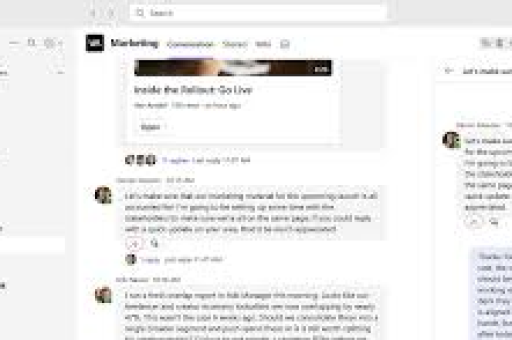
备注区域为组织者提供了结构化传达信息的空间,包括会议背景、讨论要点、预读材料链接、技术要求等关键信息,这些内容能帮助参与者在会前做好充分准备,确保会议时间得到高效利用。
如何在Teams中设置会议备注
基础设置步骤:
- 在Teams日历中点击“新建会议”或选择特定时间段创建会议
- 填写会议标题、时间、参与人等基本信息
- 在会议描述/详细信息区域(通常标记为“添加议程或其他详细信息”)编写备注内容
- 使用工具栏格式化文本,添加列表、链接或强调重点
- 点击“发送”完成会议邀请
格式化技巧:
- 使用项目符号(•)或编号列表整理多个议题
- 加粗关键信息(如截止日期、决策点)
- 插入超链接直接关联参考文档
- 使用分隔线区分不同主题部分
高级备注设置技巧
模板化备注系统: 为不同类型的会议创建备注模板,可大幅提升设置效率。
- 项目例会模板:包含项目进展、障碍、下一步行动
- 决策会议模板:包含待决事项、选项分析、推荐方案
- 评审会议模板:包含评审材料、标准、反馈框架 集成:** Teams备注支持智能集成其他Microsoft 365应用内容:
- 从SharePoint/OneDrive直接插入文件(使用“附加”功能)
- 嵌入Power BI报告或Excel图表链接
- 添加Planner任务或To Do项目引用
- 集成Forms问卷收集会前反馈
条件性备注内容: 对于复杂会议,可考虑使用“....”式备注结构:
会前准备:
- 如果审核材料,请提前阅读[文档链接]
- 如果参与讨论,请准备[具体问题]
- 如果需要演示,请提前测试[技术要求]
跨平台备注设置方法
Teams会议备注在不同创建方式中有所差异:
通过Outlook创建Teams会议:
- 在Outlook中新建会议
- 点击“Teams会议”按钮
- 在会议正文中编写备注
- 备注将同步显示在Teams日历中
通过Teams移动端设置:
- 打开Teams移动应用,点击日历图标
- 点击“+”创建新会议
- 在“详细信息”字段输入备注
- 移动端备注支持基本格式和表情符号
通过Teams网页版设置: 流程与桌面版基本一致,但需注意浏览器兼容性,建议使用Chrome、Edge或Safari最新版本以确保所有格式功能正常。
常见问题解答(FAQ)
Q1:Teams会议备注有字数限制吗? A:是的,Teams会议备注字段有约4000字符的限制,对于更详细的内容,建议使用共享文档链接代替长文本。
Q2:发送会议后能否修改备注? A:可以,组织者随时可以编辑已发送会议的备注,所有参与者将自动看到更新,但建议重大更改时通过聊天或邮件通知参会者。
Q3:备注中的文件链接权限如何管理? A:通过Teams备注分享的文件链接,默认继承文件在SharePoint/OneDrive中的权限设置,建议在发送前确认所有参会者都有访问权限。
Q4:能否在备注中添加投票或问卷? A:可以,通过集成Microsoft Forms,可在备注中插入会前问卷链接,也可使用Teams频道的“投票”功能,将投票链接添加到备注中。
Q5:外部参会者能看到完整备注吗? A:这取决于组织者的设置,如果外部参与者通过会议链接加入,通常可以看到备注内容,但某些组织策略可能限制外部访问。
提升会议效率的备注最佳实践
结构化备注框架: 采用一致的备注结构有助于参会者快速定位信息,推荐结构包括:
- 会议目的(1-2句话明确目标)
- 预期成果(具体可交付成果)
- 会前准备(阅读材料、思考问题)
- 议程时间表(每个主题及时间分配)
- 技术信息(会议链接、拨入号码、密码)
- 会后行动(预期跟进事项)
视觉优化策略:
- 使用空白行分隔不同部分,提高可读性
- 为不同角色参与者添加图标标识(如:👥全体、📊汇报者、🎯决策者)
- 对时间敏感信息使用高亮或不同颜色(需注意色盲友好配色)
- 添加简单图示或表情符号传达会议基调
自动化备注生成: 对于定期会议,可考虑使用Power Automate创建自动化备注:
- 自动从上次会议纪要提取行动项
- 从项目管理系统导入相关任务
- 集成天气预报或公司公告
- 自动生成标准化格式的备注草稿
文化适应性调整: 考虑组织文化和参与者偏好调整备注风格:
- 在正式环境中使用更结构化的专业语言
- 在创新团队中可采用更灵活、激发思考的备注形式
- 跨文化团队中避免可能引起误解的俚语或文化特定引用
通过精心设计和持续优化Teams会议邀请备注,组织者不仅能提升单次会议的效率,还能培养团队的系统性思维和准备文化,有效的备注设置减少了信息不对称,确保所有参会者对齐目标,最终推动更高质量的协作和决策。
随着Teams功能的持续更新,建议定期查看微软官方文档,了解备注设置的新功能和最佳实践,确保您的会议准备流程始终保持高效和专业。





