
目录导读
- Teams 文件夹锁定功能概述
- 为什么需要开启文件夹锁定?
- 开启前的准备工作与权限要求
- 详细开启步骤:分步教程
- 常见问题解答(FAQ)
- 最佳实践与安全建议
- 故障排除与注意事项
Teams 文件夹锁定功能概述
Microsoft Teams 中的文件夹锁定功能是一项重要的安全特性,它允许团队管理员或文件所有者限制对特定文件夹的编辑和删除操作,同时保持查看权限,这项功能在 SharePoint(Teams 文件的底层存储平台)中通常被称为“文件锁定”或“权限限制”,能够有效防止重要文件被意外修改或删除,确保团队协作过程中的数据完整性。
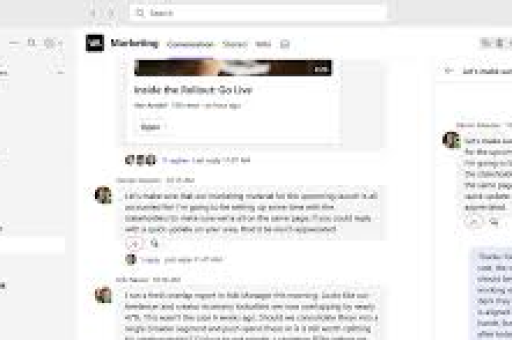
当文件夹被锁定后,成员可以正常查看和读取文件内容,但无法进行编辑、重命名、移动或删除操作,此功能特别适用于存储规章制度、合同模板、历史记录等需要保持版本稳定的文件,同时又不妨碍团队成员查阅使用。
为什么需要开启文件夹锁定?
在团队协作环境中,文件安全和管理面临多重挑战:
防止意外更改:团队成员可能无意中修改或删除关键文件,导致信息丢失或版本混乱,据统计,约30%的数据丢失源于人为误操作。
保护重要文档:合同、财务报告、公司政策等敏感文件需要保持稳定性,避免未经授权的更改。
合规性要求:许多行业法规要求对特定文件实施访问控制和修改限制。
维护文件结构:保持团队文件夹结构的稳定性,避免因随意移动文件导致的导航混乱。
权限管理精细化:在保持文件可访问性的同时,控制编辑权限,实现更精细的权限管理。
开启前的准备工作与权限要求
在开启Teams文件夹锁定功能前,需要完成以下准备工作:
权限检查:
- 您必须是Teams团队的所有者,或拥有相应SharePoint网站的管理员权限
- 对于企业版用户,可能需要全局管理员或SharePoint管理员权限来配置高级设置
文件评估:
- 确定需要锁定的具体文件夹
- 通知团队成员即将进行的权限变更
- 考虑是否需要对子文件夹应用相同设置
备份策略:
- 重要文件在更改权限前建议进行备份
- 记录当前权限设置以便需要时恢复
替代方案考虑:
- 评估是否可以通过版本控制替代完全锁定
- 考虑是否需要为特定用户保留编辑权限
详细开启步骤:分步教程
通过SharePoint界面开启文件夹锁定
-
定位目标文件夹
- 在Teams中,打开目标团队,选择“文件”选项卡
- 点击“在SharePoint中打开”,跳转到SharePoint界面
- 导航到需要锁定的文件夹
-
设置文件夹权限
- 右键点击目标文件夹,选择“详细信息”
- 在右侧面板中,找到“权限”部分
- 点击“管理权限”
-
调整权限级别
- 点击“高级权限设置”
- 选择“停止继承权限”(这将断开从父文件夹继承的权限)
- 为需要限制的组或用户选择“仅查看”权限
- 确保管理员和特定用户保持“编辑”权限
-
应用并验证设置
- 点击“确定”保存更改
- 使用测试账户验证权限是否生效
通过Teams直接管理权限(有限功能)
-
Teams内权限管理
- 在Teams文件中,找到目标文件夹
- 点击右侧“...”更多选项
- 选择“管理权限”
- 调整成员权限为“查看者”
-
使用Teams策略控制
- Teams管理员可通过Teams管理中心设置全局策略
- 导航到Teams管理中心 > 权限策略
- 配置文件共享和编辑权限
使用PowerShell脚本批量锁定
对于需要锁定多个文件夹的情况,可以使用SharePoint PowerShell模块:
Connect-PnPOnline -Url "https://yourtenant.sharepoint.com/sites/yourteam"
$folder = Get-PnPFolder -Url "Shared Documents/YourFolder"
Set-PnPListPermission -Identity "Documents" -User "MembersGroup" -AddRole "Read"
常见问题解答(FAQ)
Q1:文件夹锁定后,成员还能上传新文件吗? A:这取决于具体设置,如果设置为“仅查看”权限,成员将无法上传新文件到该锁定文件夹,如果需要允许上传但限制修改,可以创建子文件夹并设置不同权限。
Q2:如何为特定用户保留编辑权限? A:在SharePoint权限管理中,可以单独为特定用户或子组设置“编辑”权限,同时保持其他成员为“仅查看”权限。
Q3:文件夹锁定会影响Teams中的实时协作吗? A:对于已锁定的文件夹,实时协作功能将受限,团队成员无法同时编辑同一文档,建议对需要实时协作的文件使用版本控制而非完全锁定。
Q4:能否锁定单个文件而不锁定整个文件夹? A:是的,可以对单个文件设置独立权限,右键点击文件,选择“管理权限”,然后调整特定权限设置。
Q5:如何监控锁定文件夹的访问情况? A:SharePoint提供详细的审核日志,管理员可以在SharePoint管理中心查看文件访问和尝试修改的记录。
最佳实践与安全建议
分层权限策略:
- 采用“最小权限原则”,只授予必要的访问级别
- 创建清晰的文件夹结构,区分开放协作区和受限区
- 定期审查权限设置,确保符合当前团队需求
沟通与培训:
- 在更改权限前通知所有受影响成员
- 提供替代方案,如申请编辑权限的流程
- 培训团队成员正确使用版本历史功能
备份与恢复计划:
- 定期备份重要文件夹结构和权限设置
- 建立权限恢复流程,以防配置错误
- 使用SharePoint的版本保留策略
结合其他安全功能:
- 启用Microsoft 365的敏感度标签
- 配置条件访问策略
- 使用数据丢失防护(DLP)策略增强保护
故障排除与注意事项
常见问题解决:
-
权限更改未生效:
- 清除浏览器缓存或尝试隐私模式
- 等待最多24小时让权限完全传播
- 检查是否有多层权限继承冲突
-
用户报告访问问题:
- 验证用户是否在正确组中
- 检查直接权限与组权限的优先级
- 确认没有冲突的策略设置
-
需要恢复编辑权限:
- 管理员可随时调整权限设置
- 使用权限恢复工具或脚本
- 考虑设置审批流程临时提升权限
重要注意事项:
- 权限更改可能影响第三方应用集成
- 移动设备上的权限同步可能需要额外时间
- 外部用户权限管理需要特别考虑
- 定期测试权限设置确保符合预期
通过合理配置Teams文件夹锁定功能,组织可以在促进协作的同时保护关键文件资产,在灵活性与安全性之间找到最佳平衡点,建议从最关键的文件开始实施,逐步扩展至更多内容,同时建立完善的权限管理流程,确保团队协作效率与数据安全并重。





