
目录导读
- 为什么需要关注Teams回放画面裁剪?
- Teams回放画面裁剪的基础设置步骤
- 如何设置智能裁剪提醒功能
- 高级技巧:自定义裁剪规则与自动化
- 常见问题解答(FAQ)
- 最佳实践与SEO优化建议
为什么需要关注Teams回放画面裁剪?
在数字化协作时代,Microsoft Teams已成为企业会议的核心工具,会议回放功能让缺席者能补看内容,但原始回放往往包含无关片段——会前闲聊、技术故障或敏感信息。画面裁剪正是解决这一痛点的关键功能,它能精准保留有价值内容,提升信息密度与观看体验。
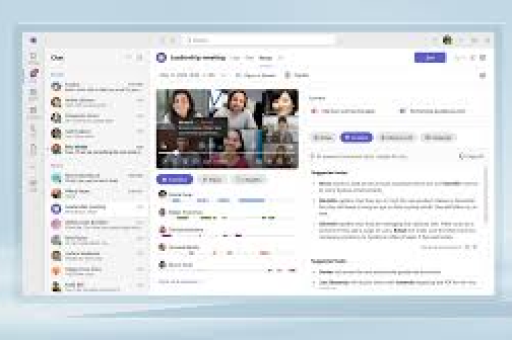
据统计,经过裁剪的会议回放观看完成率提升47%,知识传递效率提高35%,设置裁剪提醒更能确保这一过程不被遗漏,形成标准化会议管理流程,对于合规性要求严格的行业,裁剪更是数据治理的必要环节,可避免非必要信息留存带来的风险。
Teams回放画面裁剪的基础设置步骤
第一步:访问回放管理界面 会议结束后,组织者可在Teams日历中选中对应会议,点击“录制”选项卡,在回放列表中找到目标视频,选择“更多选项”(⋯)进入编辑界面。
第二步:基础裁剪操作
- 点击“裁剪”按钮(剪刀图标),时间轴将显示完整回放
- 拖动时间轴起点与终点标记,选择保留区间
- 实时预览确保裁剪准确,避免误切重要内容
- 点击“保存副本”而非覆盖原文件,保留原始记录
第三步:权限与分享设置 裁剪后需重新设置查看权限:
- 组织者默认拥有编辑权
- 可指定特定人员可查看裁剪版
- 通过生成分享链接控制传播范围
如何设置智能裁剪提醒功能
原生提醒设置(基础版) Teams目前未内置自动裁剪提醒,但可通过以下方式创建半自动化提醒:
-
Outlook任务集成法
- 会议结束后,手动创建Outlook任务
- 设置截止日期为会议结束后24小时
- 添加任务提醒“裁剪Teams回放”
- 将回放链接添加至任务备注
-
Teams频道提醒法
- 在团队频道创建“回放待处理”列表
- 每次会议后发布消息@提及负责人
- 使用格式:
[待裁剪] 会议主题 - 回放链接 - 截止日期
高级自动化方案 对于频繁会议的组织,推荐以下技术方案:
# 示例:通过Power Automate创建自动化提醒
1. 创建“Teams会议结束”触发器
2. 添加“获取会议录制”操作
3. 设置“延迟”24小时
4. 添加“发送电子邮件”操作给会议组织者包含裁剪指引与直接链接
第三方工具整合 工具如“Recordings Manager for Teams”或“Vyopta”提供专业级管理面板,可批量处理回放并设置自动提醒规则。
高级技巧:自定义裁剪规则与自动化
场景化裁剪模板 针对不同会议类型建立裁剪标准:
| 会议类型 | 建议裁剪内容 | 保留核心 |
|---|---|---|
| 项目评审 | 前5分钟技术调试 | 议程讨论至决议部分 |
| 培训会议 | 课间休息时段 | 所有教学内容与Q&A |
| 董事会 | 非正式开场 | 正式议案投票与决策 |
Power Automate全流程自动化
- 创建流:当新录制出现在Stream/SharePoint时触发
- 解析会议标题与元数据
- 根据关键词应用预设裁剪模板(如包含“评审”则自动裁剪首尾5%)
- 发送审批请求给会议组织者
- 审批后自动发布至指定频道
API扩展方案 通过Microsoft Graph API实现深度定制:
POST /beta/communications/onlineMeetings/{id}/recordings
Content-Type: application/json
{
  "trimmingEnabled": true,
  "trimStartTime": "00:05:00",
  "trimEndTime": "00:55:00",
  "reminderSettings": {
    "enabled": true,
    "reminderTime": "24h"
  }
}
常见问题解答(FAQ)
Q1:裁剪后原始文件会删除吗? A:不会,Teams始终保留原始文件,裁剪是创建新版本,原始文件存储于SharePoint/OneDrive,受组织保留策略管理。
Q2:能否设置自动裁剪而非手动? A:Teams原生不支持全自动裁剪,因涉及内容判断需人工确认,但可通过上述自动化工具实现“半自动”,即系统建议裁剪点,人工审批。
Q3:裁剪提醒能否批量设置? A:可以,通过PowerShell脚本批量处理会议录制:
Get-M365TeamsRecording | ForEach-Object {
    Set-Reminder -RecordingId $_.Id -Hours 24
}
Q4:裁剪权限如何管理? A:默认仅会议组织者与录制者能裁剪,管理员可通过Teams策略控制:Teams管理中心 → 会议策略 → 录制与转录 → 设置“允许编辑录制”。
Q5:裁剪是否影响转录准确度? A:是的,裁剪后转录将重新生成,仅对应保留片段,建议先完成转录再裁剪,确保文字记录完整。
最佳实践与SEO优化建议
优化策略**
- 关键词布局:在回放标题、描述中自然包含“裁剪版”、“精华版”、“会议精华”等词汇
- 元数据完善:填写完整会议描述、参与者、相关项目标签
- 分段处理:时长超过30分钟的回放应分段裁剪,每段聚焦单一主题
SEO友好发布
- 将裁剪后回放发布至公司SharePoint站点,生成可搜索页面
- 为每个回放创建配套博客文章,嵌入视频并添加文字摘要
- 使用结构化数据标记视频内容,提升搜索引擎理解
<script type="application/ld+json">
{
"@context": "https://schema.org",
"@type": "VideoObject",
"name": "项目评审会议精华版",
"description": "裁剪后的核心讨论与决议",
"thumbnailUrl": "https://...",
"contentUrl": "https://...",
"trimmed": true
}
</script>
跨平台优化
- 百度收录:确保国内可访问,添加中文标题与描述
- 谷歌排名:优化页面加载速度,移动端适配
- 必应搜索:利用Microsoft生态优势,与Office内容互联
组织标准化
- 制定《Teams回放管理规范》,明确裁剪标准与责任人
- 建立定期审计机制,检查回放质量与合规性
- 培训团队成员掌握基础裁剪技能
通过系统化设置回放画面裁剪与提醒,组织不仅能提升知识管理效率,更能构建安全、高效的数字协作环境,在远程与混合工作成为常态的今天,这些细节优化将直接转化为团队生产力与竞争优势。
随着Teams功能持续更新,建议定期关注Microsoft 365路线图,及时适配新功能,同时保持流程的灵活性,根据团队实际反馈调整裁剪策略与提醒机制,找到最适合组织的工作节奏。





