
目录导读
- 滤镜提醒功能概述 - 了解Teams滤镜提醒的作用与场景
- 关闭滤镜提醒的三种方法 - 分步骤详细操作指南
- 常见问题解答 - 用户最关心的五个问题
- 高级设置与自定义选项 - 进一步优化会议体验
- 移动端与桌面端差异 - 不同设备的设置区别
- 企业策略与管理员设置 - 组织层面的控制选项
滤镜提醒功能概述
Microsoft Teams的滤镜提醒功能是视频会议中的一项视觉增强特性,旨在在特定条件下(如光线不足、背景杂乱)自动提示用户使用背景效果或滤镜来改善视频质量,这项功能自2021年引入后,已成为Teams智能会议体验的一部分。
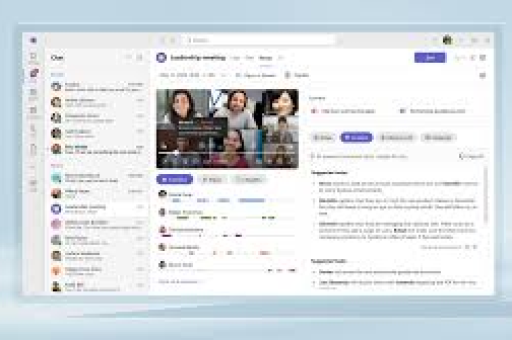
根据微软官方文档,滤镜提醒基于AI算法检测,当系统判断您的视频画面可能影响会议沟通效果时,会在屏幕右下角或侧边显示提示图标,虽然这一功能对部分用户有帮助,但也有许多用户反映这些提醒过于频繁或干扰工作,希望关闭此功能。
关闭滤镜提醒的三种方法
通过会议内设置关闭
这是最直接的方法,适用于临时关闭当前会议的滤镜提醒:
- 加入Teams会议后,点击屏幕右上角的“更多操作”按钮(三个点图标)
- 选择“设置”选项
- 切换到“设备”选项卡
- 找到“视频效果”或“背景效果”部分
- 取消选中“显示滤镜建议”或类似选项(具体名称可能因版本而异)
- 更改会立即生效,当前会议中将不再显示滤镜提醒
通过Teams主设置永久关闭
如果您希望永久关闭此功能,避免在每个会议中重复设置:
- 打开Microsoft Teams应用(未进入会议状态)
- 点击右上角个人头像,选择“设置”
- 选择“隐私”或“设备”选项卡(不同版本位置可能不同)
- 找到“视频效果”或“会议体验”部分
- 关闭“在会议中显示滤镜建议”或“智能视频提示”选项
- 关闭设置窗口,更改将应用于所有未来会议
通过注册表编辑器(Windows高级用户)
对于企业用户或需要彻底禁用此功能的情况:
- 按Win+R键,输入“regedit”打开注册表编辑器
- 导航至:HKEY_CURRENT_USER\Software\Microsoft\Office\Teams
- 右键点击空白处,选择“新建”>“DWORD(32位)值”
- 命名为“DisableVideoFilterSuggestions”
- 双击新建的值,将数值数据设置为“1”
- 重启Teams应用程序使更改生效
注意:修改注册表有风险,建议先备份注册表或咨询IT管理员。
常见问题解答
Q1:关闭滤镜提醒后,是否还能手动使用背景模糊或滤镜? A:完全可以,关闭滤镜提醒只是关闭了系统的自动提示功能,您仍然可以在会议中随时点击“更多操作”>“视频效果”手动选择背景模糊、自定义背景或各种滤镜。
Q2:为什么我的Teams没有显示关闭滤镜提醒的选项? A:这可能是因为:1) 您的Teams版本较旧,建议更新至最新版本;2) 您的组织管理员已通过策略禁用此设置选项;3) 该功能可能位于不同位置,尝试在设置中搜索“滤镜”或“建议”。
Q3:关闭滤镜提醒会影响会议性能或视频质量吗? A:不会,关闭提醒只是关闭了提示系统,不会影响视频质量、背景效果功能或会议性能,由于减少了后台检测进程,可能还会轻微提升性能。
Q4:能否只关闭滤镜提醒但保留背景模糊的自动应用? A:目前Teams没有提供这样细分的设置,滤镜提醒和自动应用背景效果是关联的,关闭提醒后,您需要手动选择背景效果。
Q5:移动版Teams如何关闭滤镜提醒? A:在移动应用中,进入会议后,点击屏幕上方或下方的“更多”选项(通常是三个点),找到“会议设置”或“设备设置”,然后关闭“视频建议”或类似选项,具体路径可能因iOS和Android略有不同。
高级设置与自定义选项
除了关闭滤镜提醒,Teams还提供了多种视频会议自定义选项,可以进一步优化您的会议体验:
背景效果库管理:您可以管理自定义背景图片库,删除不常用的背景,减少系统加载时间,进入设置>背景效果,即可管理您的背景库。
视频硬件加速:在设置>设备>摄像头中,可以启用“使用硬件加速”选项(如果可用),这可以提升视频处理效率,减少CPU占用。
自定义会议通知:在设置>通知中,可以精细控制各种会议通知,避免不必要的干扰,同时保留重要提示。
带宽优化设置:对于网络条件有限的用户,可以在设置>设备>视频中调整视频质量设置,选择“降低带宽使用”模式,系统会自动优化视频处理,包括减少背景效果的资源占用。
移动端与桌面端差异
移动端和桌面端Teams在关闭滤镜提醒方面存在一些差异:
设置位置不同:桌面端通常在主设置或会议设置中,而移动端则更多集成在会议内的快速设置中。
选项名称可能不同:移动端可能使用“视频提示”、“美化建议”等不同术语,但功能相同。
企业控制差异:企业策略对移动端的控制可能不如桌面端严格,因此如果桌面端无法更改设置,尝试移动端有时可以绕过限制。
功能完整性:移动端的背景效果和滤镜功能通常较桌面端简化,因此滤镜提醒的频率和类型也可能有所不同。
企业策略与管理员设置
对于企业用户,Teams的许多设置可能由IT管理员通过策略控制:
Teams管理中心设置:管理员可以通过Microsoft Teams管理中心>会议策略>会议设置,控制组织内用户的视频效果和提醒设置。
PowerShell命令:管理员可以使用以下PowerShell命令管理这些设置:
Set-CsTeamsMeetingPolicy -Identity Global -VideoFiltersMode "Disabled"
分层策略应用:企业可以针对不同部门或用户组设置不同的策略,例如客服团队可能完全禁用滤镜功能,而市场团队则允许使用。
用户覆盖权限:管理员可以设置是否允许用户覆盖组织策略,在策略中设置“AllowVideoFilters”参数即可控制。
最佳实践建议:对于大多数企业,建议在全局策略中保持适度设置,允许用户根据需要在个人设置中调整,平衡统一管理与个性化需求。
通过上述方法,您可以有效控制Teams的滤镜提醒功能,无论是临时关闭还是永久禁用,都能找到适合您需求的解决方案,随着Teams持续更新,具体选项名称和位置可能有所变化,但核心设置逻辑保持稳定,如果遇到困难,查看微软官方文档或咨询组织IT支持总是最可靠的选择。
标签: Teams滤镜提醒关闭 Teams滤镜设置





