目录导读
- 为什么需要设置Teams收藏颜色优先级?
- Teams收藏功能基础:如何添加收藏项目
- 颜色优先级设置详解:一步步操作指南
- 高级技巧:颜色编码系统的最佳实践
- 跨平台同步:移动端与桌面端的颜色设置
- 常见问题解答(FAQ)
- 优化Teams工作流程的实用建议
为什么需要设置Teams收藏颜色优先级?
Microsoft Teams作为现代协作平台的核心工具,每天承载着大量团队沟通、项目讨论和文件共享,随着使用频率的增加,用户往往会收藏数十个甚至上百个频道、聊天和文件,导致收藏栏变得杂乱无章,难以快速定位重要内容。
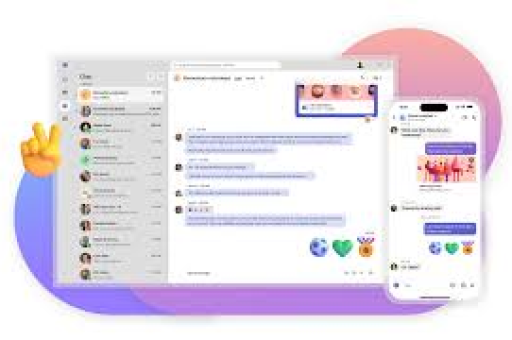
颜色优先级设置正是解决这一痛点的关键功能,通过为不同重要性的收藏项目分配特定颜色,用户可以:
- 视觉快速识别:通过颜色区分紧急程度、项目类型或团队归属
- 提升工作效率:减少寻找特定频道或聊天的时间消耗
- 建立个人化系统:根据工作习惯创建直观的导航体系
- 增强注意力管理:将重要沟通置于视觉焦点位置
研究表明,色彩编码的信息处理速度比纯文本快约40%,这正是Teams颜色优先级功能的价值所在。
Teams收藏功能基础:如何添加收藏项目
在深入颜色设置前,我们先回顾Teams收藏功能的基本操作:
桌面端添加收藏:
- 在Teams左侧导航栏找到要收藏的聊天、频道或文件
- 右键点击该项目
- 选择“收藏”选项
- 项目将出现在顶部收藏栏中
移动端添加收藏:
- 在聊天或频道页面点击右上角更多选项(⋯)
- 选择“收藏”即可
管理收藏项目:
- 拖动收藏项目可重新排序
- 右键点击已收藏项目可选择“取消收藏”
- 收藏栏最多可容纳15个项目(超过此数量将自动隐藏部分项目)
颜色优先级设置详解:一步步操作指南
Teams虽然不提供直接的颜色标签功能,但通过巧妙的命名和排序组合,可以实现类似颜色优先级的效果:
符号+颜色编码系统
-
创建视觉标记系统:
- 使用表情符号作为颜色替代:🔴(红色/紧急)、🟡(黄色/重要)、🟢(绿色/进行中)、🔵(蓝色/参考)
- 在收藏项目名称前添加这些符号
-
具体操作步骤:
a. 右键点击已收藏的频道或聊天
b. 选择“重命名此收藏”
c. 在名称前添加颜色符号,如:🔴紧急-项目汇报频道
d. 按符号类型排序收藏项目
利用Teams主题自定义
-
创建多个Teams账户配置文件:
- 为不同优先级项目使用不同主题
- 高优先级:高对比度主题
- 普通优先级:默认主题
-
通过浏览器扩展增强:
- 安装Teams管理扩展(如“Teams增强工具”)
- 部分第三方工具提供颜色标签功能
频道命名规范法
-
建立团队范围内的颜色编码协议:
- 红色前缀:[紧急]项目名称
- 黄色前缀:[重要]项目名称
- 蓝色前缀:[常规]项目名称
-
优势:
- 全团队统一识别系统
- 新成员快速理解优先级
- 与收藏功能无缝结合
高级技巧:颜色编码系统的最佳实践
企业级颜色编码方案
方案A:基于项目阶段
- 🔴 红色:规划阶段/未开始
- 🟠 橙色:进行中/需要关注
- 🟢 绿色:按计划进行
- 🔵 蓝色:已完成/归档
方案B:基于响应时效
- 🔴 红色:需15分钟内响应
- 🟡 黄色:需2小时内响应
- 🟢 绿色:今日内处理
- ⚫ 黑色:参考信息/无需响应
方案C:基于部门分类
- 🔴 红色:管理层/决策
- 🟡 黄色:财务/预算
- 🟢 绿色:产品/开发
- 🔵 蓝色:市场/销售
个性化调整建议
-
考虑色觉障碍用户:
- 避免仅依赖颜色区分
- 结合符号和文字说明
- 使用对比度明显的组合
-
定期清理与优化:
- 每月评估收藏项目相关性
- 移除已完成项目的颜色标记
- 更新优先级变化项目
跨平台同步:移动端与桌面端的颜色设置
Teams的收藏功能在跨平台同步方面表现良好,但颜色编码需要注意:
同步特性:
- 收藏项目本身跨平台同步
- 自定义名称(含颜色符号)全平台同步
- 排序位置可能因设备屏幕尺寸略有差异
移动端优化技巧:
- 使用更简洁的符号系统
- 优先收藏高频访问项目
- 利用移动端小组件快速访问关键聊天
平台差异提醒:
- 部分第三方扩展可能不支持移动端
- 移动端显示收藏数量有限(建议精选)
- 触摸屏设备重命名操作略有不同
常见问题解答(FAQ)
Q1:Teams是否提供官方颜色标签功能? A:截至目前,Microsoft Teams尚未提供官方的颜色标签或颜色优先级功能,用户需要通过符号、命名约定或第三方工具实现类似效果。
Q2:收藏项目数量有限制吗? A:是的,Teams收藏栏最多显示15个项目,超过此数量时,较早收藏的项目将自动隐藏,但仍可通过“查看更多”访问。
Q3:颜色编码系统能否与团队成员共享? A:通过频道命名约定实现的颜色编码可以共享,个人收藏的颜色符号系统仅对自己可见,但可以制定团队规范统一使用。
Q4:如何快速培训团队成员使用颜色优先级系统? A:建议:1) 创建简短的培训视频;2) 在团队维基页面记录编码规则;3) 在频道描述中注明颜色含义;4) 定期提醒和强化使用习惯。
Q5:是否有第三方工具可以增强Teams的颜色管理功能? A:是的,部分浏览器扩展和Teams增强工具(如“TeamsFX”、“Teamscraft”)提供更高级的标签和分类功能,但需注意安全性和官方支持状态。
Q6:颜色优先级设置是否影响Teams性能? A:纯符号和命名方式的颜色设置不会影响性能,第三方扩展可能轻微影响加载速度,但通常可忽略不计。
优化Teams工作流程的实用建议
通过巧妙设置Teams收藏颜色优先级,用户可以将杂乱的信息流转化为有序的工作系统,以下是关键要点总结:
- 从简单开始:先建立2-3种颜色优先级,逐渐扩展
- 保持一致性:个人使用需坚持,团队使用需规范
- 定期维护:每月清理和调整收藏项目,确保系统有效性
- 结合其他功能:将颜色系统与Teams通知、标记和搜索功能结合使用
- 灵活调整:根据项目变化和工作需求调整颜色编码方案
虽然Teams目前没有原生颜色标签功能,但通过本文介绍的方法,用户完全可以创建高效直观的视觉管理系统,随着Teams的持续更新,未来可能会引入更完善的颜色编码功能,但当前的方法已足够显著提升协作效率。
最有效的系统往往是最简单且持续使用的系统,建议从今天开始尝试基础的颜色优先级设置,逐步调整至最适合您工作流程的状态,让Teams真正成为提升生产力的得力助手,而不是信息过载的来源,通过视觉化的优先级管理,您将更快定位关键信息,减少认知负荷,最终在团队协作中取得更优表现。