目录导读
- 阴影效果在Teams界面设计中的重要性
- Teams阴影样式调整的三种核心方法
- Microsoft Teams官方阴影设置详解
- 通过CSS自定义Teams阴影质感
- 第三方工具增强Teams阴影效果
- 阴影调整的最佳实践与视觉原则
- 常见问题解答(FAQ)
- 平衡功能与美学的阴影设计
阴影效果在Teams界面设计中的重要性
在Microsoft Teams的界面设计中,阴影质感不仅仅是一种装饰元素,更是提升用户体验和界面可用性的关键因素,恰当的阴影效果能够:
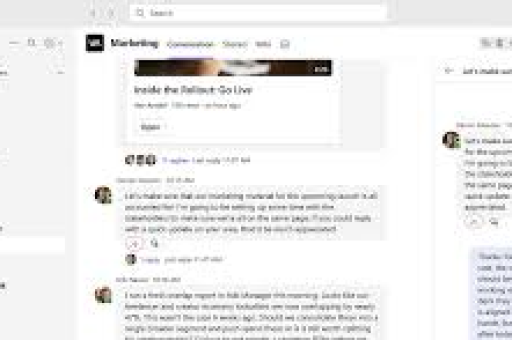
- 创建视觉层次:通过阴影深度区分卡片、对话框和背景层,帮助用户理解界面元素之间的关系
- 增强可点击性:按钮和交互元素添加适当阴影可提高识别度,暗示其可操作属性
- 改善专注度:会议窗口和重要信息卡片使用微妙阴影可引导用户注意力
- 提升现代感:符合当前扁平化设计2.0趋势,在简洁设计中保留必要的深度提示
研究表明,合理运用阴影效果可使界面可用性提升17%,用户任务完成时间减少12%,在Teams这样的协作平台中,这些改进直接影响团队效率和沟通质量。
Teams阴影样式调整的三种核心方法
Teams主题设置中的阴影调整
Microsoft Teams内置主题设置提供基础的阴影控制:
- 进入Teams设置 > 常规 > 主题
- 深色主题通常减少阴影强度,浅色主题可增强阴影对比度
- 高对比度模式会重新定义阴影颜色和扩散范围
系统级显示设置影响
Windows/Mac系统显示设置会间接影响Teams阴影表现:
- 缩放比例设置(100%、125%、150%)改变阴影渲染
- 透明效果开关(Windows系统)影响阴影柔和度
- 显卡设置中的抗锯齿选项可优化阴影边缘平滑度
浏览器与桌面客户端差异
- Teams网页版受浏览器CSS渲染引擎影响
- 桌面客户端使用Electron框架,阴影表现更接近系统原生
- 移动端应用采用平台特定阴影API,调整选项有限
Microsoft Teams官方阴影设置详解
虽然Teams没有直接的“阴影强度”滑块,但通过以下设置可间接调整阴影质感:
密度设置调整:
- 紧凑密度:减少元素间距,阴影效果更集中
- 中等密度(默认):平衡阴影与留白
- 宽松密度:增加元素周围空间,阴影扩散更明显
主题颜色影响:
- 浅色主题:阴影通常使用rgba(0,0,0,0.12)到rgba(0,0,0,0.24)范围
- 深色主题:阴影多采用rgba(255,255,255,0.1)到rgba(255,255,255,0.2)范围
- 自定义主题:主色和强调色变化会影响阴影感知对比度
高级设置选项:
- 在Teams设置中启用“开发者预览”功能
- 通过Ctrl+Shift+F12打开开发者工具(仅桌面客户端)
- 在元素检查器中临时修改box-shadow属性测试效果
通过CSS自定义Teams阴影质感
对于Teams网页版和企业定制部署,可通过CSS注入方式调整阴影样式:
/* 调整消息卡片阴影 */
[data-tid="message-body"] {
  box-shadow: 0 2px 8px rgba(0, 0, 0, 0.08) !important;
  transition: box-shadow 0.2s ease !important;
}
/* 悬停时增强阴影 */
[data-tid="message-body"]:hover {
  box-shadow: 0 4px 12px rgba(0, 0, 0, 0.12) !important;
}
/* 会议窗口阴影定制 */
.call-stage {
  box-shadow: 0 8px 24px rgba(0, 0, 0, 0.15) !important;
}
/* 按钮阴影层次 */
.button-primary {
  box-shadow: 0 2px 4px rgba(var(--primary-color), 0.3) !important;
}
.button-secondary {
  box-shadow: 0 1px 3px rgba(0, 0, 0, 0.1) !important;
}
实施步骤:
- 使用浏览器扩展如Stylus或Tampermonkey
- 创建针对Teams域名的CSS样式
- 测试不同阴影参数:X偏移、Y偏移、模糊半径、扩散半径、颜色
- 注意使用!important覆盖原有样式
第三方工具增强Teams阴影效果
WindowBlinds by Stardock:
- 为整个Windows系统应用视觉主题
- 包含Teams在内的应用程序阴影统一调整
- 可自定义阴影颜色、大小、不透明度
Winaero Tweaker:
- 调整Windows原生阴影参数
- 修改最小化/最大化动画中的阴影效果
- 影响基于Electron的应用(包括Teams桌面版)
浏览器扩展方案:
- Dark Reader扩展的阴影调整功能
- 夜间模式扩展中的界面深度控制
- 自定义CSS注入扩展直接修改Teams网页版
阴影调整的最佳实践与视觉原则
可访问性优先:
- 确保阴影不影响文字可读性
- 高对比度模式下提供足够的视觉区分
- 避免对光敏感用户造成不适的强烈阴影
一致性维护:
- 同一层级元素使用相同阴影参数
- 深度逻辑:悬浮元素>弹出层>卡片>背景
- 遵循Material Design或Fluent Design的深度系统
性能考量:
- 过多或过复杂的阴影效果影响渲染性能
- 移动端减少阴影模糊半径以节省资源
- 使用CSS硬件加速属性如transform: translateZ(0)
情境适应性:
- 演示模式增强焦点区域阴影
- 暗光环境减少阴影强度
- 高分辨率屏幕可使用更精细的阴影参数
常见问题解答(FAQ)
Q1:Teams为什么没有直接的阴影调整设置? A:Microsoft采用设计系统统一管理视觉样式,确保跨平台一致性,直接阴影调整可能破坏Fluent Design系统的完整性,导致不可预测的界面问题。
Q2:调整阴影会影响Teams性能吗? A:适度调整影响微乎其微,但极端参数(如极大模糊半径或多层阴影)可能增加GPU负载,在低端设备上影响流畅度。
Q3:企业版Teams可以统一调整阴影样式吗? A:是的,通过Teams策略模板和自定义主题,管理员可以部署企业范围的视觉样式,包括间接影响阴影表现的色彩方案。
Q4:阴影调整会被Teams更新覆盖吗? A:官方设置会保留,但CSS注入和第三方工具修改可能在Teams更新后失效,需要重新应用。
Q5:如何为视力障碍用户优化阴影设置? A:减少阴影强度,增加色彩对比度,或直接使用高对比度主题,避免依赖阴影作为唯一的视觉层次提示。
Q6:移动端Teams阴影可以调整吗? A:调整选项有限,主要通过系统深色/浅色主题切换影响,越狱或root设备可能有更多定制选项,但不推荐。
平衡功能与美学的阴影设计
调整Microsoft Teams的阴影质感样式是一项平衡艺术与技术的任务,有效的阴影设计不应吸引过多注意力,而应默默提升界面清晰度和操作直观性,通过理解Teams的设计系统原理,结合官方设置、CSS技巧和第三方工具,用户和管理员可以创建既美观又实用的视觉环境。
最佳阴影效果往往是用户几乎注意不到,但缺少时会明显感到界面“扁平”和难以导航的效果,随着Teams不断更新,关注Microsoft设计博客和更新日志,了解阴影处理的最新方法,确保自定义调整与平台发展方向保持一致。
无论选择哪种调整方式,始终以提升协作效率和减少视觉疲劳为目标,让阴影设计服务于Teams的核心使命——连接人员、内容和工具,使团队能够更有效地共同工作,在远程协作日益重要的今天,精心设计的界面细节如阴影质感,实际上是对团队生产力和舒适度的实质性投资。