
目录导读
- Teams直播封面的重要性
- 更换直播封面的前置准备
- 分步教程:如何更换Teams直播封面
- 专业封面设计要点与技巧
- 常见问题与解决方案
- 提升直播效果的进阶建议
Teams直播封面的重要性
Microsoft Teams直播封面是观众进入直播间的第一视觉印象,直接影响参与率和观看体验,一个专业的封面能够:
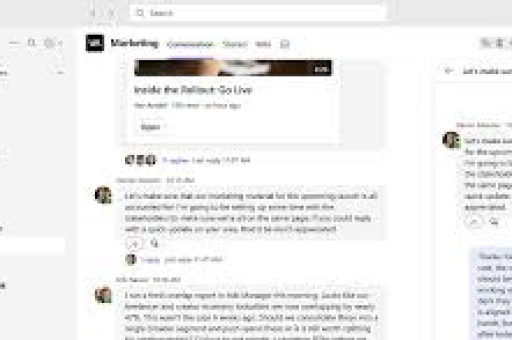
- 建立品牌形象:统一的企业视觉元素增强专业感
- 提升点击率:吸引人的封面设计能增加30%以上的点击意愿
- 传达直播主题:清晰的标题和图像让观众快速了解内容
- 增强信任感:高质量的封面设计暗示高质量的直播内容
根据微软官方数据,精心设计的直播封面能使平均观看时长提升25%,观众留存率提高18%。
更换直播封面的前置准备
在更换Teams直播封面之前,请确保:
权限检查:
- 您是Teams会议的组织者或拥有编辑权限
- 企业管理员已启用自定义背景功能(部分组织可能限制此功能)
技术准备:
- 封面图片尺寸:建议1920×1080像素(16:9比例)
- 文件格式:PNG或JPG,大小不超过4MB
- 设计工具:Canva、Photoshop或微软自带的Design工具 规划**:
- 直播主题明确
- 品牌元素(Logo、颜色)一致
- 关键信息(时间、主讲人、主题)清晰可见
分步教程:如何更换Teams直播封面
在预定会议时设置封面
- 打开Microsoft Teams,进入日历视图
- 点击“新建会议”或选择现有会议进行编辑
- 在会议详情页面,找到“会议选项”链接
- 滚动至“会议封面”部分
- 点击“上传图片”选择本地准备好的封面文件
- 调整图片位置和缩放比例
- 点击“保存”完成设置
在直播开始前更换封面
- 加入Teams会议,点击底部工具栏的“...”更多选项
- 选择“应用”并找到“Together Mode”或“背景效果”
- 在背景设置中,选择“添加新”上传封面图片
- 预览效果后确认应用
- 注意:此方法可能因Teams版本不同而略有差异
通过Teams活动功能设置
- 使用Teams的“活动”功能创建公开直播
- 在活动创建过程中,系统会提示上传封面图片
- 这里可以上传更大尺寸的营销横幅(推荐1200×628像素)
- 此封面将显示在活动邀请和日历中
专业封面设计要点与技巧
视觉设计原则
- 简洁明了:避免信息过载,重点突出1-2个核心元素
- 品牌一致性:使用企业标准色和字体,Logo位置固定
- 文字可读性:确保在移动设备上也能清晰阅读标题文字
- 对比度充足:深色文字配浅色背景或反之 要素排列
- :直播主题,字体最大,最醒目
- :补充说明,字体稍小
- 主讲人信息:姓名、职位、照片
- 时间信息:日期、具体时间、时区
- 品牌标识:企业Logo,通常置于角落
- 行动号召:“立即加入”、“直播中”等状态标识
工具推荐
- Canva:提供多种Teams封面模板,适合非设计人员
- Adobe Spark:快速创建专业级设计
- 微软Designer:集成在Office生态中,智能设计建议
- Figma:适合团队协作设计
常见问题与解决方案
Q1:上传封面时提示“文件过大”怎么办?
A:Teams封面图片限制为4MB以内,解决方法:
- 使用图片压缩工具(如TinyPNG)减小文件大小
- 调整图片尺寸至1920×1080像素
- 将JPG质量调整为85%,平衡质量和文件大小
Q2:更换封面后,部分观众仍看到旧封面?
A:这是缓存问题,解决方法:
- 提醒观众刷新浏览器或重启Teams客户端
- 提前15-30分钟设置封面,给系统同步时间
- 在会议描述中注明“封面已更新,请刷新查看”
Q3:为什么找不到更换封面的选项?
A:可能原因和解决方案:
- 权限不足:联系管理员获取会议编辑权限
- 策略限制:企业可能禁用了自定义背景功能,需联系IT部门
- 版本过旧:更新Teams到最新版本
- 会议类型限制:某些会议类型不支持自定义封面
Q4:如何为系列直播设计统一又不同的封面?
A:创建模板系统:
- 设计一个基础模板,包含固定元素(Logo、版式)
- 每次更换可变元素(主题色块、标题、编号)
- 使用相同的字体和元素位置保持系列感
- 添加系列标识,如“第X期”、“系列名称”
Q5:移动端Teams能更换直播封面吗?
A:目前移动端Teams应用功能有限:
- iOS/Android应用通常无法更改会议封面
- 建议在桌面端提前设置好封面
- 移动端主要作为参会设备,而非管理设备
提升直播效果的进阶建议
动态封面策略
考虑为直播不同阶段设置不同封面:
- 预告期:突出直播时间、主讲人、核心价值
- 直播中:添加“直播中”动态标识,增强紧迫感
- 回放期:改为“观看回放”并添加二维码
A/B测试优化
通过数据优化封面效果:
- 为同一系列直播设计2-3个不同封面版本
- 分析各版本的点击率和观看转化率
- 找出最有效的设计元素和布局
- 持续迭代优化封面设计
跨平台一致性
当Teams直播同步到其他平台时:
- 确保YouTube、Facebook等平台的封面与Teams一致
- 根据不同平台的尺寸要求调整封面(各平台尺寸不同)
- 保持品牌元素和核心信息的一致性
技术整合
将封面与直播技术结合:
- 在封面中添加会议ID和密码(仅限私密会议)
- 使用智能封面,自动显示直播状态
- 集成注册系统,点击封面可直接报名
可访问性考虑
确保所有观众都能获取封面信息:
- 为图片添加ALT文本,描述封面内容
- 确保颜色对比度符合WCAG 2.1标准
- 重要信息不仅依赖颜色传达
通过精心设计和正确设置Teams直播封面,您不仅能提升直播的专业形象,还能显著提高观众参与度和活动效果,定期更新和优化封面设计,结合数据分析,您的Teams直播将吸引更多目标观众,传递更有效的品牌信息。
版权声明:除非特别标注,否则均为本站原创文章,转载时请以链接形式注明文章出处。





