
目录导读
- 直播封面的重要性 - 为什么Teams直播封面不容忽视
- 封面设置前的准备工作 - 尺寸、格式与内容规划
- Teams直播封面设置步骤详解 - 图文并茂的操作指南
- 专业封面设计技巧 - 提升视觉效果与品牌一致性
- 常见问题与解决方案 - 用户最关心的10个问题解答
- 最佳实践与高级技巧 - 让您的直播封面脱颖而出
- SEO优化建议 - 提升直播被发现的可能性
直播封面的重要性
在Microsoft Teams中进行直播时,封面图像是潜在观众首先看到的内容,研究表明,专业设计的直播封面可以提升高达47%的点击率,封面不仅传达直播主题,还体现组织者的专业程度,直接影响观众是否决定加入直播。
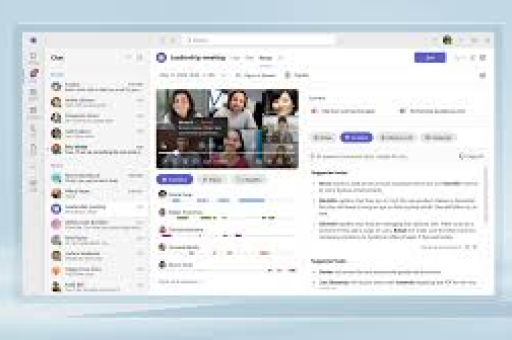
优秀的Teams直播封面应具备以下特点:
- 清晰传达直播主题和内容
- 体现品牌形象和一致性
- 在多种设备上都能清晰显示
- 吸引目标观众群体的注意力
封面设置前的准备工作
1 尺寸与规格要求
根据微软官方文档,Teams直播封面推荐尺寸为1920×1080像素(16:9宽高比),这是大多数显示设备的标准比例,最小尺寸不应低于640×360像素,否则会出现像素化问题。
支持的文件格式包括:
- JPEG/JPG(最常用,文件较小)
- PNG(支持透明背景)
- GIF(静态,Teams不支持动态GIF作为封面)
文件大小应控制在4MB以下,以确保快速加载。
2 内容规划要素
一个有效的直播封面应包含以下关键信息:
- 直播主题/标题(清晰醒目)
- 主讲人/组织者信息
- 日期和时间(如果封面在活动前使用)
- 品牌标识(logo、品牌色彩)
- 视觉焦点(吸引眼球的图像或图形)
Teams直播封面设置步骤详解
1 在Teams会议中设置直播封面
- 在Teams日历中创建新会议或打开现有会议
- 点击“会议选项”或直接在会议邀请中查找设置
- 找到“直播活动”或“直播设置”部分
- 点击“添加封面图像”或类似选项
- 从设备上传准备好的封面图像
- 调整预览,确保关键信息不被裁剪
- 保存设置并发布会议
2 通过Teams直播活动功能设置
- 在Teams左侧导航栏选择“日历”
- 点击“新建会议”并选择“直播活动”
- 填写直播活动的基本信息
- 在“活动设置”部分上传封面图像
- 设置观众权限和互动选项
- 发布活动,封面将自动应用于所有宣传材料
3 封面设置注意事项
- 上传后务必在不同设备上预览效果
- 确保文字和关键元素位于“安全区域”(中央70%的区域)
- 避免使用过多细节,在小屏幕上可能无法识别
- 测试颜色在不同显示器上的显示效果
专业封面设计技巧
1 视觉层次设计原则
- 焦点突出:使用对比色或大小对比突出直播主题
- 信息分层>副标题>详细信息>品牌元素
- 留白艺术:避免信息过载,给内容“呼吸空间”
- 一致性:与公司品牌指南保持一致的颜色、字体和风格
2 色彩心理学应用
- 蓝色系:传达专业、信任(适合企业、教育类直播)
- 红色/橙色:激发行动、吸引注意力(适合促销、活动类)
- 绿色:象征成长、健康(适合健康、环保主题)
- 中性背景:让前景内容更加突出
3 字体选择与排版使用无衬线字体(如Arial、Helvetica),确保清晰可读
- 避免使用超过两种字体类型
- 关键信息字号足够大,在移动设备上也能轻松阅读
- 文字与背景有足够对比度(建议对比度至少4.5:1)
常见问题与解决方案
Q1:Teams直播封面上传后显示模糊怎么办?
A:这通常是由于图像尺寸不足造成的,请确保上传的图像至少为1920×1080像素,并且分辨率不低于72DPI,如果原始图像较小,不要强行拉伸,应重新设计符合尺寸要求的封面。
Q2:封面图像上传失败可能是什么原因?
A:常见原因包括:文件格式不支持、文件大小超过4MB、网络连接问题或Teams服务临时故障,请检查文件规格,尝试压缩图像,或稍后重试。
Q3:能否在直播开始后更改封面?
A:是的,您可以在直播活动开始前随时更改封面图像,但更改后,已收到的邀请链接中的封面可能不会自动更新,建议通知参与者或重新发送邀请。
Q4:Teams直播封面与普通会议封面有区别吗?
A:是的,直播封面通常需要更吸引人且信息更完整,因为它面向的可能是公开或更大范围的观众,而普通会议封面可能更简洁,主要供内部参与者识别。
Q5:如何为系列直播创建一致的封面设计?
A:可以创建模板,保持固定的布局、字体和品牌元素,只更改每期的主题、日期和主讲人信息,使用Canva、Adobe Spark等工具可以简化这一过程。
Q6:封面上的文字应该包含哪些必要信息?
A:至少应包含直播主题、组织者名称,如果封面用于活动宣传,还应包括日期和时间,避免添加过多细节,这些可以在直播描述中提供。
Q7:移动设备上Teams直播封面显示不完整怎么办?
A:设计时应考虑“移动优先”,确保关键内容集中在图像中央区域,上传后务必在Teams移动应用上预览,并进行必要调整。
Q8:能否使用公司品牌模板作为Teams直播封面?
A:完全可以,这有助于加强品牌识别,只需确保模板符合Teams封面尺寸要求,并且重要信息不会被Teams界面元素遮挡。
Q9:免费版Teams能否设置自定义直播封面?
A:是的,免费版Teams也支持自定义直播封面设置,功能与付费版基本相同。
Q10:封面设计是否需要考虑无障碍访问?
A:是的,应考虑色盲用户的需求,避免仅靠颜色区分信息;确保文字与背景有足够对比度;为图像添加替代文本描述,方便屏幕阅读器用户理解封面内容。
最佳实践与高级技巧
1 A/B测试封面效果
创建2-3个不同风格的封面,通过小型测试组收集反馈,或分析不同封面直播的参与率数据,确定最有效的设计风格。
2 季节性/主题性调整
根据节日、季节或特定活动调整封面设计元素,增加新鲜感和相关性,在年终总结期间使用节日元素,在新产品发布时突出产品视觉。
3 集成营销策略
将Teams直播封面与整体营销材料保持一致,包括社交媒体宣传、电子邮件邀请和网站横幅,创建统一的视觉体验。
4 使用动态元素
虽然Teams不支持动态GIF作为封面,但可以通过视觉设计创造“动态感”,如使用箭头、线条引导视线,或创建“即将开始”的紧迫感设计。
SEO优化建议
1 优化直播标题和描述
封面图像本身无法被搜索引擎直接读取,但与之关联的直播标题和描述可以优化:中包含主要关键词
- 在描述中自然使用相关关键词
- 添加相关标签和分类
2 图像文件优化
- 为封面图像文件使用描述性文件名,如“teams-直播封面-设置-教程.jpg”
- 添加ALT文本描述,即使Teams界面可能不直接提供此选项,可在上传前确保图像本身包含必要文字信息
3 外部引用与分享
- 将Teams直播嵌入公司网站或博客时,确保页面内容包含相关关键词
- 在社交媒体分享时,添加详细的描述和主题标签
- 创建关于Teams直播封面的教程或案例研究,吸引搜索相关主题的用户
通过精心设计和优化Teams直播封面,不仅可以提升直播的专业形象和参与率,还能间接提高相关内容的在线可见性,随着远程协作和在线活动的持续普及,掌握这些技能将成为数字沟通能力的重要组成部分。
无论您是企业培训师、教育工作者还是团队管理者,一个专业的Teams直播封面都是成功直播的第一步,从今天开始优化您的直播封面,观察它如何改变观众对您内容的感知和参与度,优秀的封面设计不仅是装饰,更是沟通工具,能够在第一眼就传达专业性和价值主张。





